
Google検索からのアクセスをどう見分ける?Referer情報とアクセス解析の基本
Webサイトへのアクセスが増減したとき、「Google検索からどれくらい訪問されているのか」を確認したいと考えることはないでしょうか。
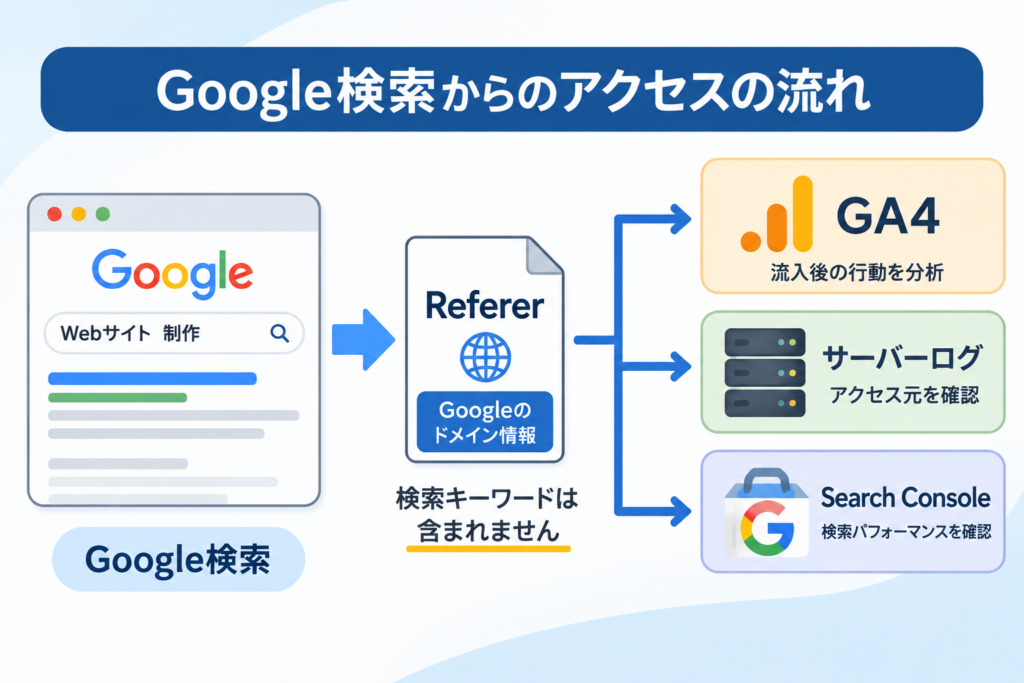
Google検索からのアクセスは、Googleアナリティクス(GA4)やGoogle Search Consoleなどを使って確認できます。また、Webサーバーのアクセスログに記録される「Referer(リファラー)」という情報から、アクセス元を判断することも可能です。
2026年11月12日、Google Search Centralは、Google検索からのアクセスをReferer情報で識別する方法について新しい公式ドキュメントを公開しました。
この記事では、Refererの基本的な仕組みから、GA4やサーバーログでの確認方法、Search Consoleとの違いまで、企業のWeb担当者向けに解説します。
Referer(リファラー)とは?
Refererとは、Webサイトにアクセスしたときに、どのページから移動してきたのかを示す情報です。
例えば、Google検索で企業サイトを見つけ、検索結果をクリックして訪問した場合、ブラウザからWebサイトへ送られるHTTPリクエストに、Google検索を参照元とする情報が含まれることがあります。
この情報は、HTTPリクエストヘッダーの「Referer」で確認できます。
なお、Refererは「referrer」のスペルミスに由来する表記ですが、HTTPの正式なヘッダー名として使用されています。
Google検索からアクセスした場合のReferer
Google検索では、検索結果からWebサイトへ移動するとき、原則として検索元のオリジン情報をRefererとして送信します。
オリジンとは、URLのうち次の3つを組み合わせた情報です。
- スキーム(httpsなど)
- ホスト名(www.google.comなど)
- ポート番号(省略されている場合もあります)
例えば、Google検索のWeb版からアクセスした場合、次のような値になります。
日本向けのGoogle検索であれば、次のような値も使用されます。
Googleアプリからのアクセスでは、Androidの一部のケースで、次のような形式になることもあります。
android-app://com.google.android.googlequicksearchbox/https/www.google.com
ただし、Google画像検索など、Google検索以外のサービスでも同じオリジンが使われる場合があります。そのため、Refererだけで通常のGoogleウェブ検索からのアクセスだと完全に特定できるわけではありません。
また、重要なのは、Google検索のRefererには検索キーワードが含まれないことです。
Refererから分かるのは、基本的にGoogleという参照元の情報であり、ユーザーが何と検索したかまでは確認できません。
GA4でGoogle検索からのアクセスを確認する方法
Google検索からのアクセスを日常的に確認する場合は、GA4の「トラフィック獲得」レポートが便利です。
GA4では、アクセス元を示す情報が自動的に分類されるため、通常はRefererの内容を自分で一件ずつ確認する必要はありません。
トラフィック獲得レポートを開く
次の手順で確認できます。
- Googleアナリティクスにログインします。
- 左側のメニューから「レポート」を開きます。
- 「集客」を選択します。
- 「トラフィック獲得」を開きます。
- 表の検索欄で「google / organic」を検索します。
「google / organic」は、Googleを参照元とする自然検索流入を確認するときの代表的な組み合わせです。
それぞれの意味は次のとおりです。
| 項目 | 意味 |
|---|---|
| アクセス元がGoogle | |
| organic | 広告ではない自然検索 |
レポートでは、セッションの参照元やメディア、チャネルなどを確認できます。
例えば、次のような情報を確認すると、Google検索からのアクセス状況を把握しやすくなります。
- Google検索からのセッション数
- アクセスされたページ
- エンゲージメント率
- コンバージョンにつながったアクセス
特に、どのページが検索経由で閲覧されているかを確認することは、コラムやサービスページの改善にも役立ちます。
なお、GA4のレポート構成は設定や権限によって異なる場合があります。トラフィック獲得レポートが表示されない場合は、レポートの公開状態も確認してください。
サーバーログからGoogle検索のアクセスを確認する方法
GA4を利用していない場合や、より技術的にアクセス元を確認したい場合は、Webサーバーのアクセスログを調べる方法もあります。
アクセスログには、Webサイトに対するリクエストの記録が残ります。
サーバーの設定やログ形式によって異なりますが、Refererの項目が記録されていれば、アクセス元の情報を確認できます。
例えば、ログに次のようなRefererが記録されていた場合、Googleを参照元とするアクセスだった可能性があります。
ただし、アクセスログを確認するときには注意点があります。
ランディングページへのアクセスを確認する
ブラウザは、ページを表示するときにHTMLだけでなく、画像やCSS、JavaScriptなどのファイルも取得します。
これらのリクエストにもRefererが付く場合があります。
例えば、Google検索から訪問したユーザーがWebページを開くと、ページ内の画像やCSSファイルなどが読み込まれます。
その際、画像やCSSへのRefererは、Googleではなく自社サイトのURLになることがあります。
そのため、Google検索からの訪問数を調べる場合は、画像やCSSなどのファイルへのリクエストではなく、最初に訪問したページ(ランディングページ)へのリクエストを対象にすることが重要です。
また、アクセスログの記録形式によってはRefererが保存されていない場合もあります。サーバー会社の管理画面やログの設定を確認してください。
Search ConsoleとGA4は何が違う?
Google検索からのアクセスを調べる際には、Google Search Consoleも重要なツールです。
ただし、Search ConsoleとGA4では、確認できる情報や計測方法が異なります。
| 比較項目 | Search Console | GA4 |
|---|---|---|
| 主な目的 | Google検索でのパフォーマンス確認 | サイト訪問後の行動分析 |
| 主な指標 | 表示回数・クリック数・CTR・掲載順位 | セッション数・ユーザー数・エンゲージメント率 |
| 検索キーワード | 確認できる | 原則として通常の流入レポートでは確認できない |
| ページの閲覧状況 | 検索結果からのクリック状況 | サイト内での閲覧・行動 |
Search Consoleでは、検索結果にサイトが表示された回数や、ユーザーが検索結果をクリックした回数を確認できます。
さらに、どの検索キーワードからアクセスにつながったのかも、パフォーマンスレポートで調べられます。
一方、GA4では、Webサイトに訪問したユーザーがどのページを閲覧し、どのような行動を取ったのかを確認できます。
つまり、次のように使い分けると分かりやすくなります。
- Search Console:Google検索でどのように見つけられ、クリックされたか
- GA4:サイトに訪問した後、どのように利用されたか
- サーバーログ:サーバーに届いたリクエストと、そのRefererなどの技術情報
それぞれの役割を理解して併用することで、検索から訪問、サイト内での行動までを把握しやすくなります。
Search ConsoleとGA4の数値が一致しない理由
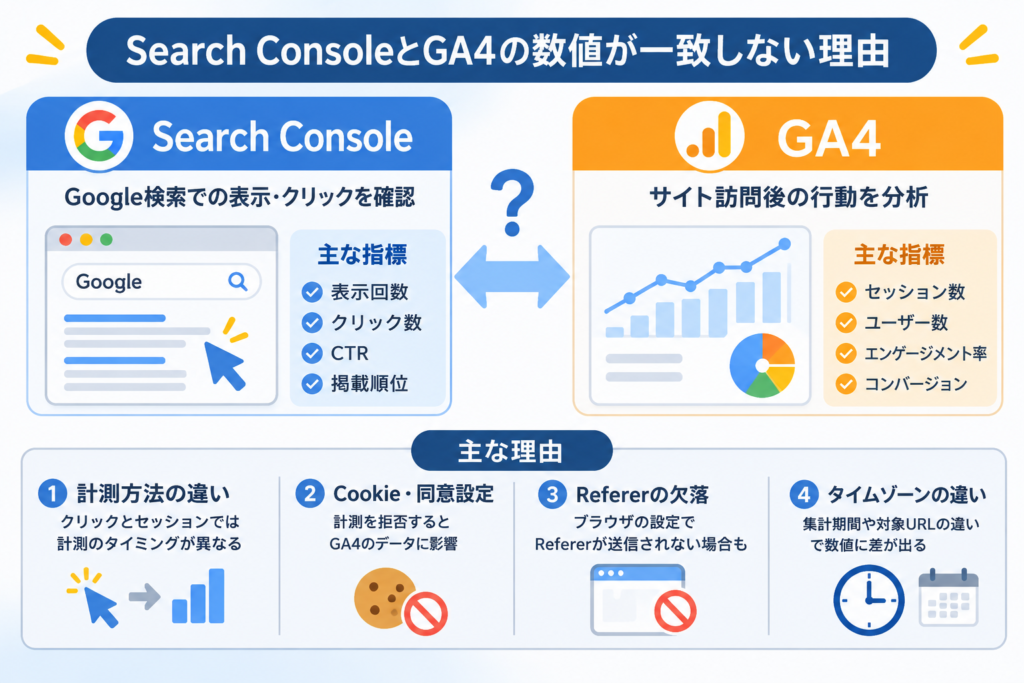
Search Consoleのクリック数とGA4のセッション数を比較すると、数値が一致しないことがあります。
これは必ずしも設定ミスや不具合を意味するものではありません。
主な理由は次のとおりです。
1. クリック数とセッション数の計測方法が違う
Search Consoleは、Google検索の検索結果からWebサイトへのリンクがクリックされた回数を計測します。
一方、GA4は、Webサイトにアクセスし、計測タグが動作してセッションとして記録された情報を集計します。
クリック後にページが正常に読み込まれなかった場合など、Search Consoleではクリックが記録されても、GA4ではセッションとして記録されないことがあります。
2. Cookieやアクセス解析の同意設定
WebサイトでCookieなどの利用について同意を求めている場合、ユーザーが計測を拒否すると、GA4で取得できるデータに影響することがあります。
また、広告ブロッカーやブラウザのプライバシー保護機能によって、アクセス解析の計測が制限される場合もあります。
3. Referer情報が送信されない
ブラウザの設定やプライバシー保護機能によって、Refererが送信されないことがあります。
例えば、プライベートブラウジング、プライバシー保護を強化する拡張機能、スマートフォンの検索ウィジェットから外部ブラウザへの移動などでは、参照元情報が欠落する場合があります。
その結果、Google検索からのアクセスであっても、アクセス解析上で参照元を正しく識別できない可能性があります。
4. タイムゾーンや集計対象が異なる
Search ConsoleとGA4では、データの集計方法やタイムゾーン、対象となるURLなどが異なります。
例えば、GA4は設定したタイムゾーンを基準に集計しますが、Search Consoleは太平洋時間を基準とします。
そのため、日別の数値を比較すると、集計期間の違いによって差が生じることがあります。
このように、両者は同じアクセスを同じ方法で計測しているわけではありません。
数値を完全に一致させることを目指すのではなく、それぞれの指標の意味を理解し、長期的な増減や傾向を確認することが大切です。
Google検索からのアクセスを確認するときのポイント
企業のWeb担当者が検索経由のアクセスを確認するときは、次の順番で確認すると効率的です。
- Search Consoleで検索パフォーマンスを確認する
表示回数・クリック数・検索キーワード・対象ページを確認します。 - GA4で流入後の行動を確認する
トラフィック獲得レポートでGoogle / Organicのセッション数や、ランディングページ、エンゲージメント率を確認します。 - 必要に応じてサーバーログを確認する
GA4の計測だけでは原因を判断できない場合、Refererやアクセス日時、リクエスト先などを調べます。 - 数値の差がある場合は計測条件を確認する
Cookie同意設定、アクセス解析タグ、ブラウザのプライバシー設定、リダイレクトなどを確認します。
なお、Refererを確認するために、サイト全体のプライバシー保護設定を弱める必要はありません。
Refererはアクセス元を判断するための手掛かりの一つです。ユーザーのプライバシーを守る設定を維持しながら、取得できる情報を適切に活用しましょう。
まとめ
Google検索からのアクセスは、Referer情報やGA4、Search Console、サーバーログなどを使って確認できます。
それぞれの役割を整理すると、次のようになります。
- Referer:アクセス元を判断するための情報
- GA4:訪問後のユーザー行動を分析するツール
- Search Console:Google検索での表示・クリック・検索キーワードを確認するツール
- サーバーログ:サーバーへのリクエストを記録する仕組み
ただし、Refererは常に取得できるとは限らず、検索キーワードも含まれません。また、Search Consoleのクリック数とGA4のセッション数は計測方法が異なるため、数値が一致しないこともあります。
大切なのは、一つのツールの数値だけで判断せず、それぞれの特徴を理解して組み合わせることです。
自社サイトへのアクセス状況を定期的に確認し、検索流入の変化や訪問後の行動をWebサイトの改善につなげていきましょう。
North River