PHPの脆弱性対応後に確認したい、Webサイトのセキュリティ点検
PHPなどのソフトウェアにセキュリティ上の問題が見つかった場合、修正版を適用することは重要な対策です。しかし、更新が完了したことと、Webサイト全体の安全性や正常動作を確認できたことは同じではありません。
更新によって表示や機能に問題が生じていないか、管理画面やアカウントに不審な点がないかなど、適用後の点検も大切です。
2026年10月には、PHPの複数の脆弱性に対応するセキュリティリリースが公開されました。IPAも注意喚起を行い、対象となる環境で修正版を適用するよう案内しています。
ただし、脆弱性が公表されたことだけで、自社サイトが攻撃を受けたと判断できるわけではありません。必要なのは、正確な情報に基づいて更新を行い、その後の状態を確認することです。
この記事では、PHPのセキュリティ更新後に確認したいWebサイトの動作、管理面の点検項目、不審な兆候を発見した場合の対応について、企業のWeb担当者向けに解説します。
1. セキュリティ更新は適用後の確認も大切
PHPは、WordPressをはじめとする多くのWebサイトやWebアプリケーションで利用されているプログラミング言語です。
PHPに脆弱性が見つかると、対象バージョンを利用している環境では、修正版への更新が必要になる場合があります。
例えば、2026年10月に公表されたPHPの脆弱性について、IPAは、対象となるPHPのバージョンと修正版を示し、対策を呼びかけています。
参考:IPA「PHPの脆弱性対策について(CVE-2026-109618、CVE-2026-109619:PHP2shell)」
修正版の適用は、既知の脆弱性への対策として重要です。一方で、更新作業だけで、サイトのすべての問題が解消されたと判断することはできません。
例えば、次のような点は別途確認する必要があります。
- 更新後もページが正しく表示されるか
- 問い合わせフォームやログイン機能が正常に動作するか
- WordPress本体やテーマ、プラグインに問題が生じていないか
- 管理者アカウントやファイルに不審な変更がないか
- 過去に不正アクセスなどが起きていた可能性を示す記録がないか
ここで重要なのは、通常の動作確認と、セキュリティ上の問題が起きていないかを調べる作業を分けて考えることです。
一般的な更新後の点検で確認できる範囲には限界があります。不審な兆候が見つかった場合は、通常の保守作業だけで解決したと判断せず、必要に応じて専門的な調査につなげましょう。
2. 更新後に確認したいWebサイトの動作

まずは、更新後のWebサイトが正常に動作しているかを確認します。
PHPのバージョン変更や更新の影響は、サイトの構成や利用しているプログラムによって異なります。トップページが表示されていても、すべての機能が正常とは限りません。
トップページや主要ページの表示
最初に、Webサイトの基本的な表示を確認しましょう。
- トップページが正常に表示される
- 会社概要、サービス紹介、料金、アクセスなどの主要ページが表示される
- 画像やCSSが読み込まれ、レイアウトが崩れていない
- スマートフォンでも問題なく閲覧できる
- エラーメッセージや意図しない画面が表示されていない
ページが表示されない、レイアウトが崩れる、特定のページだけエラーになるといった場合は、PHPの更新と関連する互換性の問題などが考えられます。
ただし、見た目に問題がないことだけで、セキュリティ上の問題がないと判断することはできません。
問い合わせフォームの送信
企業サイトでは、問い合わせフォームが重要な役割を担っています。フォームの画面が表示されるだけでなく、実際に送信できるかを確認してください。
- 必須項目や入力チェックが機能する
- 正常に送信できる
- 送信完了画面が正しく表示される
- 管理者宛ての通知メールが届く
- 自動返信メールを利用している場合は、正常に送信される
テスト送信を行う際は、実在する担当者や顧客に誤って通知が届かないよう、テスト用の宛先や運用ルールを確認しておきましょう。
送信画面に問題がなくても、メールが届いていない場合があります。画面の表示だけでなく、送信後の処理まで確認することが大切です。
ログイン・WordPress管理画面
WordPressを利用している場合は、管理画面にもログインし、基本的な操作を確認します。
- 管理画面に正常にログインできる
- 投稿や固定ページの編集画面が開く
- プレビューや保存が正常に動作する
- メディアのアップロードができる
- 更新後にエラーや警告が発生していない
また、サイトの構成によっては、会員ログイン、予約、購入、検索、決済などの機能も確認対象になります。
サイトで利用している機能を一覧にし、事業への影響が大きいものから優先的に確認すると、点検漏れを減らせます。
メール送信や外部サービスとの連携
Webサイトは、単独で動いているとは限りません。メール配信サービス、予約システム、決済サービス、外部APIなどと連携している場合もあります。
更新前には正常に動作していた機能でも、更新後に不具合が生じる可能性があります。
利用しているサービスに応じて、連携処理や通知が正常に行われているか確認しましょう。
3. WordPress本体・テーマ・プラグインの状態を確認する
PHPの更新後は、WordPress本体、テーマ、プラグインの状態も確認します。
これらは、それぞれ異なるソフトウェアですが、連携してWebサイトを動かしています。そのため、PHPだけを更新しても、ほかの構成要素に古いバージョンや互換性の問題が残っている場合があります。
確認したい項目は次のとおりです。
- WordPress本体がサポート対象のバージョンか
- 使用中のテーマに更新や修正が提供されていないか
- 利用中のプラグインにセキュリティ更新がないか
- PHPのバージョンと各ソフトウェアの対応状況に問題がないか
- 不要になったテーマやプラグインが放置されていないか
更新が必要なものがあっても、すべてを一度に変更するのではなく、互換性やサイトへの影響を確認しながら進めることが重要です。
特に、独自開発のテーマやプラグイン、外部の開発会社が作成したプログラムを利用している場合は、更新による影響を把握しにくいことがあります。必要に応じて、開発元や保守担当者に確認しましょう。
4. 管理者アカウントと権限を点検する
セキュリティ更新後の点検では、サイトを管理するアカウントの確認も重要です。
管理画面にログインでき、サイトが正常に表示されていても、管理者アカウントに不審な変更がないとは限りません。
次のような点を確認してください。
- 見覚えのない管理者アカウントが作成されていないか
- 退職者や不要になったアカウントが残っていないか
- 一般ユーザーに不必要な管理権限が付与されていないか
- 不要なアカウントが有効化されていないか
- 管理者のログイン履歴など、確認できる記録に不審な点がないか
普段からアカウントの追加や権限変更を記録しておくと、意図しない変更がないか比較しやすくなります。
また、管理者アカウントには、推測されにくいパスワードを使用し、多要素認証など利用可能な対策を検討しましょう。
ただし、身に覚えのないアカウントや権限変更を発見した場合は、単なる設定ミスと決めつけないことが大切です。ほかの不審な兆候も確認し、必要に応じてサーバー会社やセキュリティ専門家に相談してください。
5. サーバーログやファイルの変更を確認する
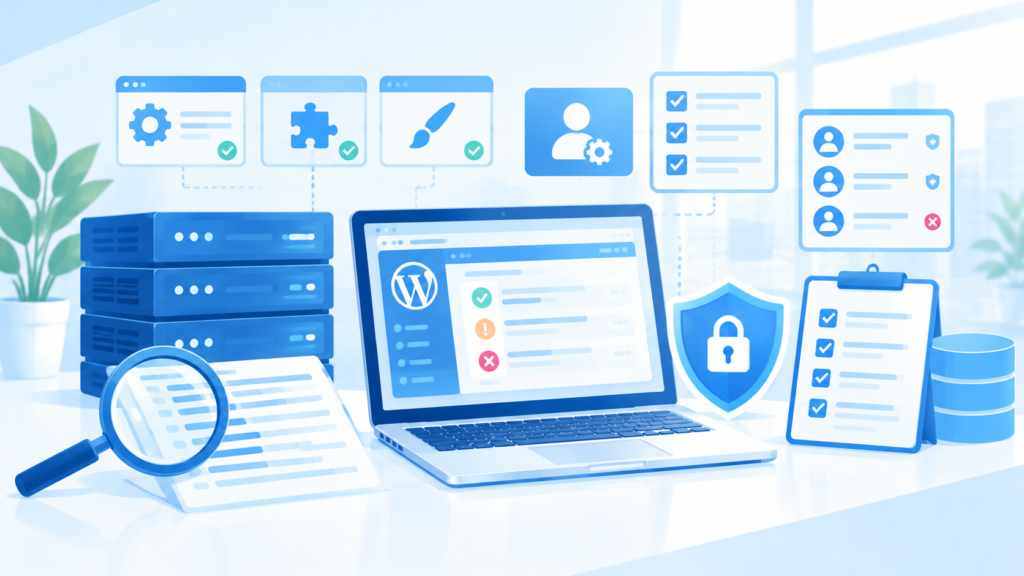
Webサイトの動作確認とあわせて、サーバーやアプリケーションの記録を確認できると、問題の発見や原因調査に役立ちます。
IPAも、Webサイトの運用管理に関するチェックポイントとして、ログの保管や定期的な確認を挙げています。
参考:IPA「安全なウェブサイトの運用管理に向けての20ヶ条」
ログで確認したいこと
利用しているサーバーやサービスによって確認できる記録は異なりますが、次のような情報が調査の手がかりになります。
- 通常とは異なる時間帯や頻度のアクセス
- 管理画面への不審なログイン試行
- 覚えのないアカウント作成や権限変更の記録
- エラーの急増や、更新後に発生した予期しないエラー
- ファイル変更や管理操作に関する記録
普段のアクセス状況や運用記録と比較すると、異常に気づきやすくなります。
ただし、ログが見つからないからといって、不正アクセスがなかったと断定することはできません。記録の取得範囲や保存期間には限界があり、サービスによっては管理者が確認できる情報も限られます。
不審なファイルや予期しない変更がないか
ファイルについても、必要に応じて変更状況を確認します。
例えば、次のような点は調査のきっかけになります。
- 作成した覚えのないファイルが追加されている
- 意図していないファイルの変更がある
- 見覚えのないプログラムやスクリプトが設置されている
- Webサイトの表示に、意図しないリンクや内容が追加されている
ただし、不審に見えるファイルが存在するだけで、侵害が確定するわけではありません。プラグインの更新やキャッシュ生成など、正常な処理でファイルが作成・変更されることもあります。
変更日時やファイルの内容だけで判断せず、更新履歴や保守記録などと照らし合わせることが大切です。
なお、調査のためにファイルを削除したり、ログを消去したり、上書きしたりすることは避けてください。被害の可能性がある場合は、記録を保全したうえで専門家に相談することを優先しましょう。
6. 不審な兆候を発見した場合の対応
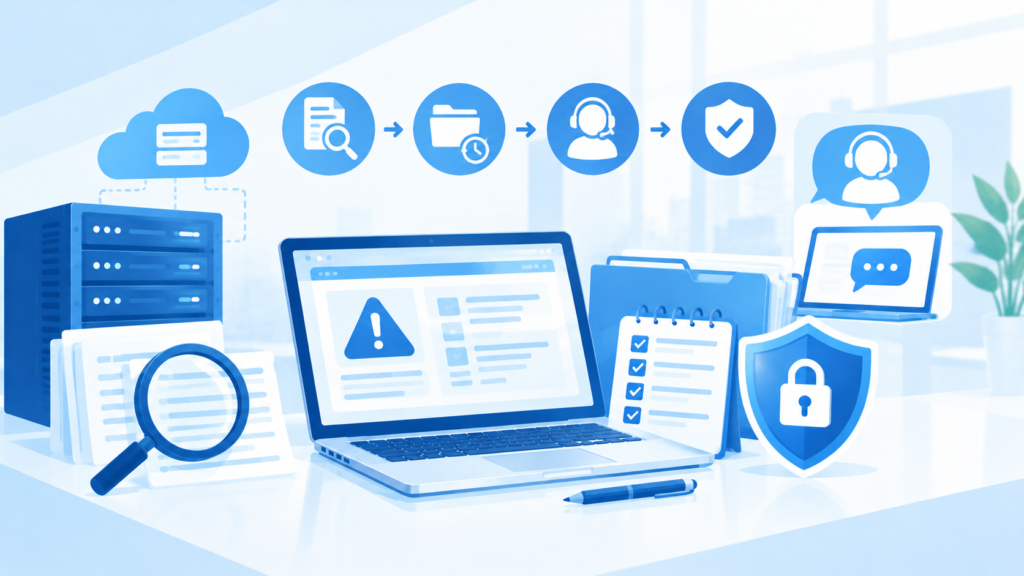
更新後に不審な挙動を発見した場合は、通常の更新作業だけで解決したと判断せず、状況に応じて対応を切り替える必要があります。
まずは状況を記録する
不審な兆候を見つけたら、可能な範囲で次の情報を整理します。
- 発見した日時
- どのページや機能で何が起きたか
- PHPやWordPressなどの更新日時と作業内容
- 表示されたエラーメッセージ
- 確認したログや、発生した操作
- サーバー会社や保守担当者に連絡した内容
画面の記録やログの保存は、調査に役立つ場合があります。ただし、機密情報や個人情報を含む記録を不用意に共有しないよう注意してください。
サーバー会社や専門家に相談する
不審なアカウント、意図しないファイル変更、見覚えのない処理などが見つかった場合は、サーバー会社やWebサイトの保守担当者、セキュリティ専門家に相談しましょう。
相談時には、次の情報があると状況を共有しやすくなります。
- 利用しているサーバーやサービス
- PHPとWordPressのバージョン
- 更新を行った日時と作業内容
- 発生している現象と確認できた記録
- サイトで扱っている情報や、停止による業務への影響
必要に応じて、専門家によるログ分析、ファイルの調査、侵入経路や影響範囲の確認などを検討します。
JPCERT/CCは、セキュリティインシデントに関する報告の受付や対応支援などを行っています。
被害の可能性がある場合は、証拠の保全と被害拡大の防止を優先する
不正アクセスや改ざんの可能性がある場合、自己判断でファイルを削除したり、サーバーを初期化したりすると、原因や影響範囲を調べるための情報が失われるおそれがあります。
まずはサーバー会社や専門家に連絡し、ログや関連ファイルなどの保全方法について指示を受けてください。
一方で、悪意のあるコンテンツが公開され続けているなど、利用者への被害が懸念される場合には、サイトや機能の一時停止が必要になることもあります。停止の要否や方法は、利用者への影響、証拠の保全、被害拡大の可能性を踏まえて判断します。
状況に応じて、次のような対応を検討します。
- サーバー会社や専門家への速やかな連絡
- 必要なログやファイルの保全
- 影響を受けるアカウントや認証情報への対処
- サイトや機能の一時停止など、被害拡大を防ぐ措置
- 個人情報や顧客情報への影響の確認
- 必要に応じた関係機関への相談や報告
パスワード変更などの対処も重要ですが、侵害の可能性がある環境で安易に操作すると、記録の消失や被害の拡大につながる場合があります。変更するアカウントや実施する順番についても、状況に応じて専門家の助言を受けましょう。
なお、脆弱性が公表されたことや、不審なファイルが見つかったことだけで、実際に侵害が起きたと断定することはできません。確認できた事実と、まだ調査が必要な点を分けて整理することが大切です。
7. 日常的な保守で、更新後の点検を習慣にする
セキュリティ更新後の確認を一度だけで終わらせず、日常的な保守の手順に組み込むことで、問題に気づきやすくなります。
おすすめなのは、更新作業と確認作業をセットで記録することです。
例えば、次のような項目を記録しておきます。
- 更新前のPHP・WordPress・テーマ・プラグインのバージョン
- 更新日時と変更内容
- 更新後に確認したページや機能
- エラーや不具合の有無
- ログやアカウントの確認結果
- 問題があった場合の対応と担当者
また、定期的にサイトの構成や管理者アカウントを棚卸しし、不要な機能やアカウントを整理することも有効です。
ただし、点検を行ったからといって、すべての侵害や脆弱性を検出できるわけではありません。日常点検は異常に気づくための取り組みであり、必要な場合には専門的な調査を行うことが重要です。
Webサイトの運用を社内だけで管理するのが難しい場合は、サーバー会社や保守事業者など、相談できる窓口をあらかじめ決めておきましょう。緊急時の連絡先や対応範囲を確認しておくと、いざというときに落ち着いて対応しやすくなります。
まとめ|更新して終わりにせず、確認と記録を続けよう
PHPのセキュリティ更新は、Webサイトを安全に運用するための重要な取り組みです。しかし、修正版を適用しただけで、サイト全体の正常動作や安全性を確認できたことにはなりません。
更新後は、トップページや主要機能、問い合わせフォーム、管理画面などを確認し、WordPress本体・テーマ・プラグイン、管理者アカウント、確認可能なログやファイルの変更状況も点検しましょう。
そして、不審な兆候を見つけた場合は、自己判断で削除や初期化を行わず、記録を保全しながらサーバー会社や専門家に相談することが大切です。
North Riverでは、Webサイトの更新や保守、セキュリティ対策、公開後の継続的な運用を支援しています。
「更新後の確認まで手が回らない」「WordPressの管理やセキュリティ対策に不安がある」といった場合は、日常の点検から緊急時の相談体制まで、Webサイトの運用方法を見直してみてはいかがでしょうか。
Webサイトを安心して使い続けるために、更新・確認・記録・相談の流れを整えておきましょう。
North River