PHPのバージョン、放置していませんか?企業サイトの更新計画と注意点
企業のWebサイトを安全に運用するには、WordPress本体やプラグインだけでなく、サイトを動かすサーバー環境の管理も欠かせません。そのひとつが、PHPのバージョン管理です。
PHPは、WordPressをはじめ、多くのWebサイトで利用されているプログラミング言語です。定期的に新しいバージョンが公開され、古いバージョンは一定期間が経過すると、セキュリティ修正の提供が終了します。
2026年10月には、PHPの重大な脆弱性に対応する修正版が公開されました。このような発表をきっかけに、自社サイトのPHPバージョンや更新体制を見直しておくことが大切です。
この記事では、古いPHPを使い続ける場合のリスク、更新前に確認したいポイント、安全に更新を進める手順、企業サイトで更新計画を立てる方法を解説します。
PHPのサポート期間と更新の必要性
PHPにはサポート期限がある
PHPには、バージョンごとにサポート期間が設けられています。
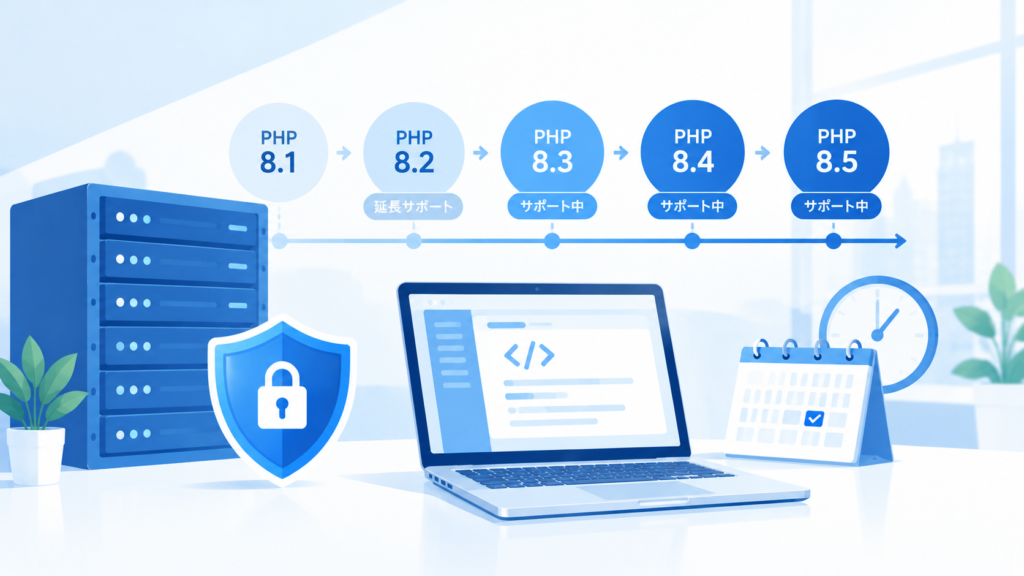
PHP公式では、原則として各バージョン系列について、最初の安定版公開から2年間は通常の不具合修正とセキュリティ修正を提供し、その後の2年間は重大なセキュリティ問題を対象とした修正を提供する方針を示しています。その期間を終えると、通常のサポートは終了します。
サポート期間は、主に次の3段階で考えると分かりやすくなります。
- アクティブサポート期間: 不具合修正とセキュリティ修正が提供される期間
- セキュリティサポート期間: 主に重大なセキュリティ問題への修正が提供される期間
- サポート終了後: PHP公式から通常の修正が提供されなくなる期間
サポートが終了したからといって、その瞬間にサイトが攻撃されるわけではありません。しかし、新たな脆弱性が見つかっても公式の修正版を受け取れなくなる可能性があるため、継続利用には注意が必要です。
2026年10月時点のPHPサポート期限
PHP公式のサポート情報では、主なバージョン系列の期限は次のとおりです。
| PHP系列 | アクティブサポート終了 | セキュリティサポート終了 |
|---|---|---|
| PHP 8.2 | 終了済み | 2026年12月31日 |
| PHP 8.3 | 終了済み | 2027年12月31日 |
| PHP 8.4 | 2026年12月31日 | 2028年12月31日 |
| PHP 8.5 | 2027年12月31日 | 2029年12月31日 |
※2026年10月26日時点のPHP公式情報に基づきます。期限やサポート状況は変更される可能性があるため、更新計画を立てる際には最新の公式情報を確認してください。
特に、PHP 8.2系を利用している場合は、セキュリティサポートの終了が近づいています。修正版を適用するだけでなく、次のバージョンへの移行も視野に入れて計画を立てましょう。
また、PHPのバージョン番号が新しければよいというわけではありません。利用しているサーバーで提供されているか、WordPressやテーマ、プラグインが対応しているかを確認することも重要です。
古いPHPを使い続ける場合のリスク
1. 修正されない脆弱性が残る可能性がある
PHPのサポートが終了すると、PHP公式からセキュリティ修正が提供されなくなります。
サポート終了後に脆弱性が発見された場合、利用者側で対策を検討しなければならないことがあります。サーバー事業者やOSの提供元が独自に修正を提供しているケースもありますが、すべての環境で対応が保証されるわけではありません。
そのため、現在のPHPがサポート対象かどうかを把握し、対象外の場合は移行計画を立てる必要があります。
2. WordPressやプラグインとの組み合わせに問題が生じる
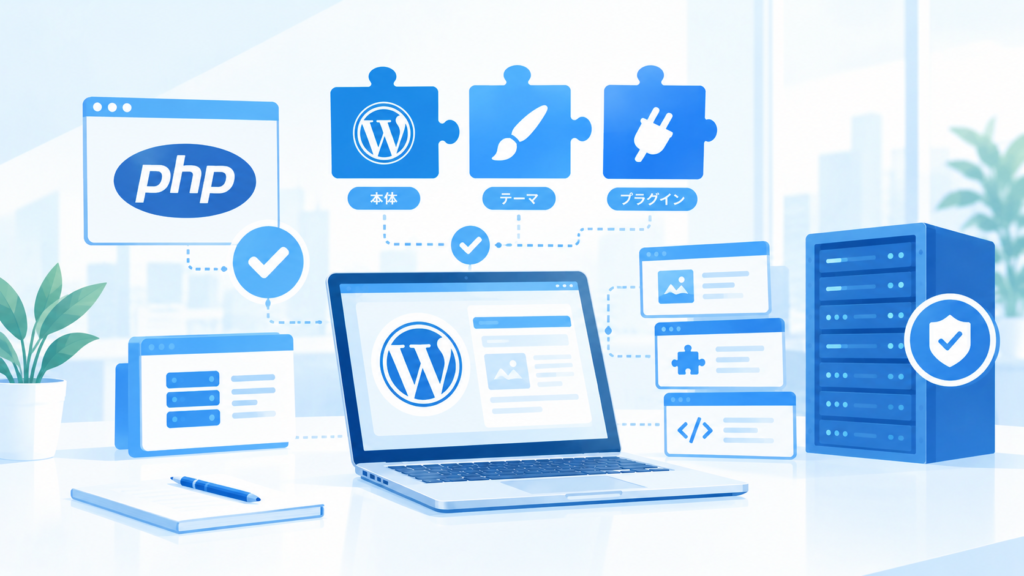
Webサイトは、PHPだけで動いているわけではありません。WordPress本体、テーマ、プラグイン、データベース、サーバー設定など、複数の要素が組み合わさって動作しています。
PHPが古いままだと、新しいWordPressやプラグインが求める環境条件を満たせなくなる場合があります。反対に、PHPを新しいバージョンへ変更した際に、古いテーマやプラグインが対応できず、エラーや表示崩れが発生する可能性もあります。
PHPの更新は、サーバー環境とサイトの構成を合わせて管理する必要がある作業です。
3. 障害発生時の調査や保守が難しくなる
古いPHPを使い続けると、対応するソフトウェアや技術情報が少なくなり、問題が発生した際の調査や復旧に時間がかかる場合があります。
また、サーバー事業者が古いPHPの提供を終了すると、希望するタイミングで更新できなくなる可能性もあります。
普段は正常に表示されているサイトでも、将来の更新や障害対応を考えると、サポート対象の環境を維持することには大きな意味があります。
PHPのバージョンとサポート状況を確認する方法
まずは、自社サイトが現在どのPHPバージョンで動いているのかを確認しましょう。
WordPressの管理画面で確認する
WordPressサイトの場合、次の手順でPHPバージョンを確認できます。
- WordPressの管理画面にログインする
- 「ツール」から「サイトヘルス」を開く
- 「情報」タブを選択する
- 「サーバー」の項目を開く
- PHPバージョンを確認する
管理画面にアクセスできない場合や、表示される情報だけでは判断できない場合は、レンタルサーバーの管理画面や事業者のサポート情報を確認してください。
PHP公式のサポート表と照合する
バージョンが分かったら、PHP公式のサポート情報と照合します。
確認したいのは、次の3点です。
- 現在のPHP系列がサポート対象か
- セキュリティサポートがいつまで続くか
- 次に移行する場合、どのバージョンを候補にできるか
PHP公式のサポート表は、以下から確認できます。
PHP公式:Supported Versions(サポート対象バージョン)
WordPress公式の推奨環境も参考になります。2026年10月時点で、WordPressはPHP 8.3以降を推奨しています。ただし、推奨環境を満たすことと、自社サイトのすべての機能が問題なく動作することは別です。移行前には実際の構成で確認しましょう。
WordPress公式:Requirements(動作要件)
PHP更新前に確認すべきこと
PHPのバージョンを変更する前に、現在のサイト構成と更新の影響を整理します。
WordPress本体・テーマ・プラグインの互換性
まず、WordPress本体、利用中のテーマ、プラグインが、移行先のPHPバージョンに対応しているか確認します。
特に注意したいのは、次のような要素です。
- 長期間更新されていないプラグイン
- 独自に開発したテーマや機能
- 外部サービスと連携するプログラム
- 問い合わせフォームや予約機能
- 決済機能や会員向け機能
エラーが発生するかどうかは、サイトの構成によって異なります。対応情報を確認できない場合は、開発元や保守担当者に確認することも検討しましょう。
バックアップを取得する
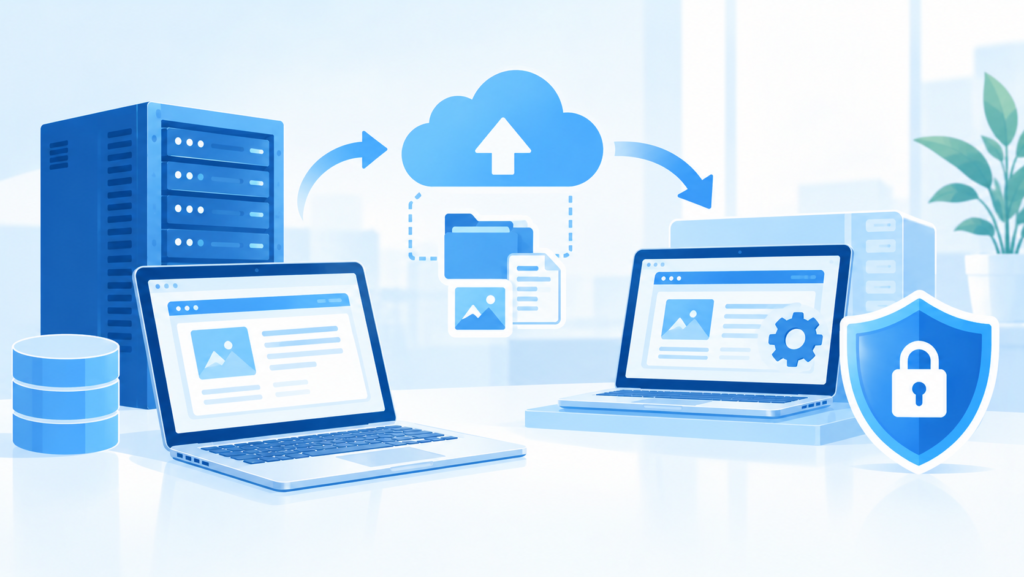
更新前には、万が一の不具合に備えてバックアップを取得します。
必要に応じて、次のデータを保存してください。
- WordPressのファイル
- データベース
- アップロードした画像や文書
- 独自に追加した設定やプログラム
バックアップが存在するだけでは十分ではありません。必要なときに復元できることも重要です。可能であれば、復元手順や復元後の動作も事前に確認しておきましょう。
検証環境を用意する
公開中のサイトを直接変更するのではなく、可能であれば検証環境で先に動作を確認します。
検証環境とは、本番サイトに影響を与えず、更新や設定変更を試せる環境です。ステージング環境とも呼ばれます。
本番サイトとできるだけ近い構成でPHPを変更し、画面表示や主要機能に問題がないかを確認します。
検証環境を用意できない場合は、サーバー事業者の機能や保守担当者への依頼など、リスクを抑えた方法を検討してください。
PHP更新を安全に進める手順
PHPの更新手順は、レンタルサーバー、自社管理サーバー、クラウド環境などによって異なります。具体的な操作を始める前に、利用環境に合った手順を確認しましょう。
基本的な進め方は、次のとおりです。
手順1:現状を記録する
現在のPHPバージョン、WordPress本体のバージョン、テーマとプラグインの構成を記録します。
更新前のサイトの状態を把握しておくことで、更新後に問題が起きた場合も原因を調査しやすくなります。
手順2:移行先と互換性を確認する
サポート状況やサーバー事業者の提供バージョンを確認し、移行先のPHPバージョンを選定します。
同時に、WordPress本体、テーマ、プラグイン、独自プログラムの互換性を確認してください。
手順3:バックアップを取得し、検証する
バックアップを取得し、可能であれば検証環境でPHPを変更します。
この段階で、エラーの発生や機能への影響がないかを調べます。問題が見つかった場合は、原因を確認してから本番環境への適用を判断します。
手順4:本番環境へ適用する
検証で問題がないことを確認したら、適切な手順で本番環境のPHPを更新します。
作業中に一時的な表示不具合やサービス停止が起きる可能性もあるため、問い合わせや予約などへの影響を考慮し、必要に応じて利用者への案内や作業時間の調整を行いましょう。
手順5:更新後の動作を確認する
更新後は、PHPのバージョンが意図した状態になっているか確認します。さらに、サイト全体の表示や主要機能を実際に操作して確認してください。
最低限、次の項目を確認するとよいでしょう。
- トップページや主要ページが正常に表示される
- スマートフォンでも表示が崩れていない
- 問い合わせフォームが正常に送信できる
- 管理画面にログインできる
- 投稿の作成・編集などの操作ができる
- 予約、検索、決済などの主要機能が動作する
- エラーログに重大なエラーが記録されていない
サイトの用途に応じて、確認する機能を追加してください。問題が見つかった場合は、バックアップや事前に定めた復旧手順を使って対応します。
企業サイトでPHP更新計画を立てる方法
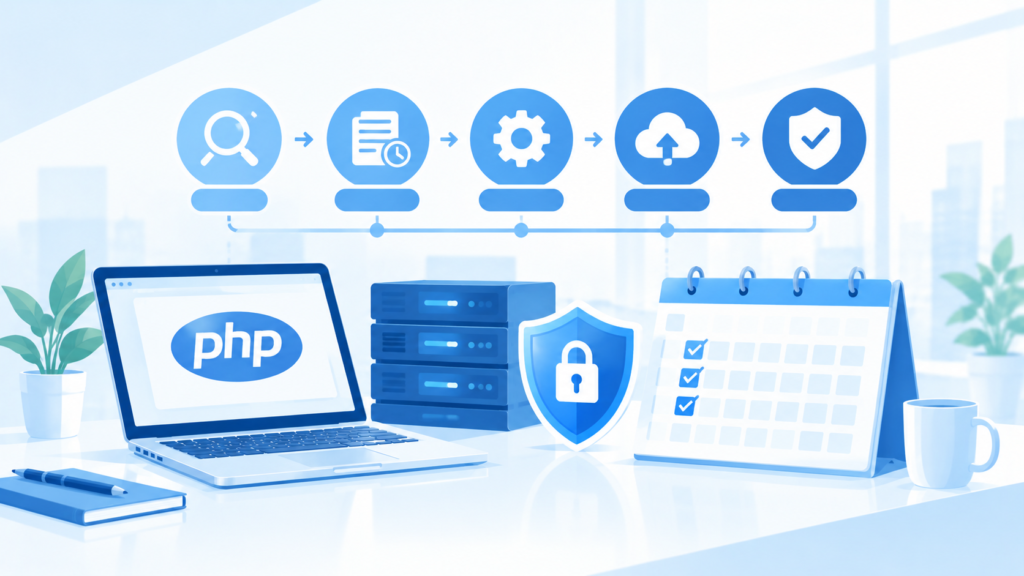
PHPの更新を安全に進めるには、問題が発生したときだけ対応するのではなく、あらかじめ計画に組み込んでおくことが重要です。
1. サイトとサーバーの一覧を作る
複数のWebサイトやサービスを運営している場合は、それぞれのPHPバージョン、サーバー事業者、管理担当者、更新方法を一覧にまとめます。
管理対象が整理されていれば、サポート期限が近づいた環境を見つけやすくなります。
2. サポート期限から逆算して準備する
PHP公式のサポート期限を確認し、終了直前になってから慌てて対応するのではなく、余裕を持って互換性調査や検証を始めましょう。
例えば、次のような管理方法が考えられます。
- 定期確認: PHPのサポート状況やサーバー事業者のお知らせを確認する
- 移行計画: サポート終了までに移行先と作業手順を決める
- 事前検証: テーマやプラグインの互換性を確認する
- 更新実施: バックアップを取得して更新する
- 更新後確認: 表示や主要機能、エラーログを確認する
これは一例です。サイトの重要度や更新頻度、担当者の体制に合わせて、実施時期と確認頻度を決めてください。
3. 緊急のセキュリティ更新にも対応できるようにする
計画的な更新に加えて、重大な脆弱性が公表されたときの対応手順も決めておくと安心です。
誰が情報を確認し、誰が影響を判断し、誰が更新作業を実施するのかを明確にします。社内だけで判断できない場合に、相談するサーバー事業者や保守担当者も決めておくと、対応を進めやすくなります。
通常のバージョン移行と、緊急のセキュリティ修正では優先順位や進め方が異なる場合があります。状況に応じて、必要な対応を判断できる体制を整えておきましょう。
自社だけでの対応が難しい場合は、保守体制を見直す
PHPの更新には、サーバーの知識だけでなく、WordPressやテーマ、プラグインの構成を把握することも必要です。
社内にWeb担当者がいない場合や、現在のPHPバージョンが分からない場合、更新による影響を判断できない場合は、無理に作業を進める前にサーバー事業者やWebサイトの保守担当者へ相談しましょう。
相談する際は、次の点を伝えると状況を整理しやすくなります。
- 現在利用しているPHPバージョン
- WordPress本体やテーマ、プラグインの更新状況
- サーバー事業者と利用中のプラン
- サイトで特に重要な機能
- 更新時に避けたい停止時間や業務への影響
PHPのバージョン管理は、一度更新すれば終わりではありません。定期的な確認、更新、動作検証を継続できる仕組みが大切です。
North Riverでは、Webサイトの運用・保守やセキュリティ対策について、状況を整理しながら継続的に支援することを目指しています。自社サイトの管理状況に不安がある場合は、保守体制を見直す機会としてご相談ください。
まとめ
PHPのバージョン管理は、企業サイトを継続して安全に運用するための重要な業務です。
古いPHPを利用しているからといって、直ちに被害が発生するわけではありません。しかし、サポートが終了するとセキュリティ修正を受けられなくなる可能性があり、将来の更新や障害対応も難しくなることがあります。
まずは、現在のPHPバージョンとサポート期限を確認しましょう。そのうえで、WordPress本体やテーマ、プラグインとの互換性を調べ、バックアップと事前検証を行いながら更新計画を立てることが大切です。
日頃からバージョン管理と保守の仕組みを整え、緊急の脆弱性情報にも対応できる体制を作っておきましょう。
参考情報
※本記事のサポート期限と推奨環境は、2026年10月26日時点で確認した公式情報に基づいています。実際の更新前には、利用中のサーバー事業者や製品の最新情報も確認してください。
 WordPressのセキュリティ更新を安全に進める方法|事前準備から更新後の確認まで
 自サイトのセキュリティ、大丈夫?|Web担当として確認しておきたいポイント
 WordPressのセキュリティ対策、PHP本体の更新も確認していますか?
North River