
CSSが複雑になる原因とは?修正しやすいWebサイトにするCSS設計の基本
Webサイトを運用していると、ページや機能を追加するたびにCSSが増え、少しの修正で別のページの表示まで変わってしまうことがあります。
最初はシンプルだったCSSも、場当たり的な上書きやクラス名の不統一が積み重なると、どの指定が適用されているのか分かりにくくなります。その結果、修正に時間がかかったり、意図しない表示崩れが発生したりする原因になります。
こうした問題を防ぐには、CSSの書き方だけでなく、サイト全体を見据えた設計が重要です。
この記事では、CSSが複雑になる主な原因を整理し、既存サイトの改修や継続的な運用で役立つ、修正しやすいCSS設計の基本を解説します。
CSSが複雑になる主な原因
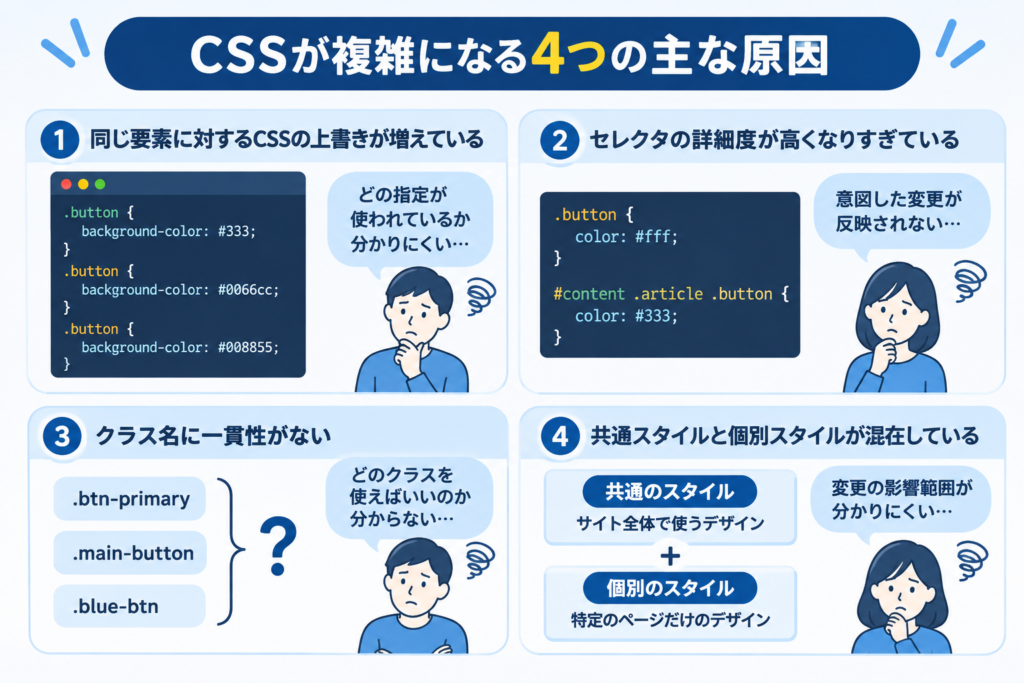
CSSが複雑になるのは、単純にコードの量が多いからとは限りません。問題になりやすいのは、スタイルの指定方法や管理方法に一貫性がなく、変更の影響範囲を把握しにくくなることです。
代表的な原因を4つ紹介します。
1. 同じ要素に対するCSSの上書きが増えている
既存のデザインを変更するとき、元のCSSを整理せずに新しい指定を追加していくと、同じ要素に対するルールが複数存在する状態になります。
例えば、次のようなコードです。
.button {
    background-color: #333;
}

.button {
    background-color: #0066cc;
}

.button {
    background-color: #008855;
}この例では、同じ.buttonに対して背景色が何度も指定されています。
CSSのカスケードによって最終的な表示は決まりますが、後からコードを確認した人にとっては、どの指定が現在のデザインに必要なのか判断しにくくなります。
このような上書きが増えると、さらに変更を加える際にも既存の指定を把握する必要があり、修正作業が複雑になります。
2. セレクタの詳細度が高くなりすぎている
CSSには、複数のルールが同じ要素に適用される場合、どの指定を優先するかを決める仕組みがあります。これを詳細度(Specificity)といいます。
例えば、次の2つの指定を比較してみます。
.button {
    color: #ffffff;
}

#content .article .button {
    color: #333333;
}
後者はIDセレクタや複数のクラスセレクタを使用しているため、前者より詳細度が高くなります。
そのため、単純に後から書いたCSSを追加しても、意図した変更が反映されない場合があります。
その結果、さらに詳細度の高いセレクタを追加するという対応を繰り返し、CSS全体が複雑になってしまいます。
3. クラス名に一貫性がない
クラス名の付け方が統一されていないことも、CSSの管理を難しくする原因です。
例えば、同じ役割のボタンに次のようなクラス名が使われているとします。
.btn-primary {
    background-color: #0066cc;
}

.main-button {
    background-color: #0066cc;
}

.blue-btn {
    background-color: #0066cc;
}
いずれも似た役割に見えますが、名前に共通のルールがないため、どのクラスを使うべきか分かりにくくなります。
クラス名は、見た目だけでなく、その要素の役割や用途が分かるように付けることが大切です。
4. 共通スタイルと個別スタイルが混在している
複数のページで使う共通のスタイルと、特定のページだけで使うスタイルが整理されていない場合も注意が必要です。
例えば、サイト全体で使用するボタンのスタイルを変更したつもりが、特定のページだけで使うボタンにも影響してしまうことがあります。
反対に、共通化できるスタイルがページごとに個別実装されていると、同じ修正を複数箇所で行わなければなりません。
共通部分と個別部分の役割を整理しておかないと、変更の影響範囲を把握しにくくなります。
修正しやすいCSS設計にする5つのポイント
CSSの複雑化を防ぐには、最初から完璧な構造を目指すよりも、誰が見ても役割や用途を理解できる状態を維持することが重要です。
ここでは、実際のWeb制作やサイト運用で意識したい5つのポイントを紹介します。
1. クラス名の命名規則を統一する
クラス名は、要素の役割や用途が分かるように統一します。
例えば、次のような命名が考えられます。
.button {
    /* ボタンの共通スタイルを指定します */
}

.button--primary {
    /* 主要ボタンのスタイルを指定します */
}

.button--secondary {
    /* 補助ボタンのスタイルを指定します */
}この例では、.buttonを共通の基本クラスとし、用途に応じて修飾子を追加しています。
このように基本となる名前を統一すると、クラス名から要素の役割を把握しやすくなります。
命名規則の一つにBEMがあります。BEMは、Block・Element・Modifierという考え方を使ってクラス名を整理する手法です。
.card {
    /* カード全体のスタイルを指定します */
}

.card__title {
    /* カード内のタイトルを指定します */
}

.card--featured {
    /* 強調表示するカードを指定します */
}
必ずBEMを採用する必要はありませんが、プロジェクト内で命名ルールを統一することが大切です。
2. CSSを役割ごとに整理する
CSSの記述を役割ごとに整理すると、目的のスタイルを探しやすくなります。
例えば、次のような分類が考えられます。
- ベース:HTML要素の基本設定や初期化
- レイアウト:ヘッダー、フッター、コンテンツ領域などの配置
- コンポーネント:ボタン、カード、ナビゲーションなどの共通部品
- ページ固有:特定のページだけで使用するスタイル
- レスポンシブ:画面幅に応じた表示調整
ファイルを分けるかどうかは、サイトの規模や開発環境によって異なります。小規模なサイトであれば、1つのファイル内でコメントや見出しを使って整理する方法でも構いません。
重要なのは、CSSがどの役割を担っているのかを明確にすることです。
3. 共通スタイルと個別スタイルを分ける
複数のページで使うスタイルは共通化し、特定のページだけで必要なスタイルは適切な範囲に限定します。
例えば、サイト全体で使用するボタンは共通クラスで管理します。
.button {
    display: inline-block;
    padding: 12px 24px;
    border-radius: 4px;
    background-color: #0066cc;
    color: #ffffff;
    text-decoration: none;
}
一方、特定のページだけでデザインを変更したい場合は、ページを識別できるクラスなどを利用して適用範囲を限定します。
.page-contact .button {
    width: 100%;
}
このように、共通スタイルを基本としながら、必要な箇所だけ個別に調整することで、変更の影響範囲を把握しやすくなります。
ただし、ページ固有の指定を増やしすぎると、今度は管理が複雑になります。共通化する部分と個別にする部分のバランスを考えることが重要です。
4. !importantの多用を避ける
!importantは、CSSの優先順位に影響を与え、指定したスタイルを優先させるための仕組みです。
既存のCSSがうまく反映されない場合に便利ですが、多用すると、後から別のスタイルを変更する際に原因を追いにくくなります。
例えば、次のような指定です。
.button {
    background-color: #0066cc !important;
}この指定が増えると、通常のCSSルールだけでは意図した変更ができず、別の箇所にも!importantを追加するような状態になりかねません。
まずは、なぜ既存のスタイルが優先されているのかを確認しましょう。
セレクタの詳細度やCSSの読み込み順序、カスケードの仕組みを確認し、根本的な原因を解消することが大切です。
5. CSSカスタムプロパティで共通の値を管理する
サイト全体で繰り返し使用する色や余白などは、CSSカスタムプロパティを利用すると管理しやすくなります。
例えば、次のように共通の値を定義できます。
:root {
    --color-primary: #0066cc;
    --color-text: #333333;
    --spacing-base: 16px;
}

.button {
    background-color: var(--color-primary);
    color: #ffffff;
    padding: var(--spacing-base);
}

.article {
    color: var(--color-text);
}
このように定義しておけば、サイト全体のメインカラーや基本の余白を変更したい場合も、定義した値を変更するだけで対応できます。
同じ値を複数箇所に直接記述する必要がなくなるため、修正漏れの防止にも役立ちます。
ただし、すべての値を無理に共通化する必要はありません。複数の箇所で繰り返し使う値や、サイト全体で統一したい値を中心に利用するとよいでしょう。
CSSが複雑になったときの見直し手順
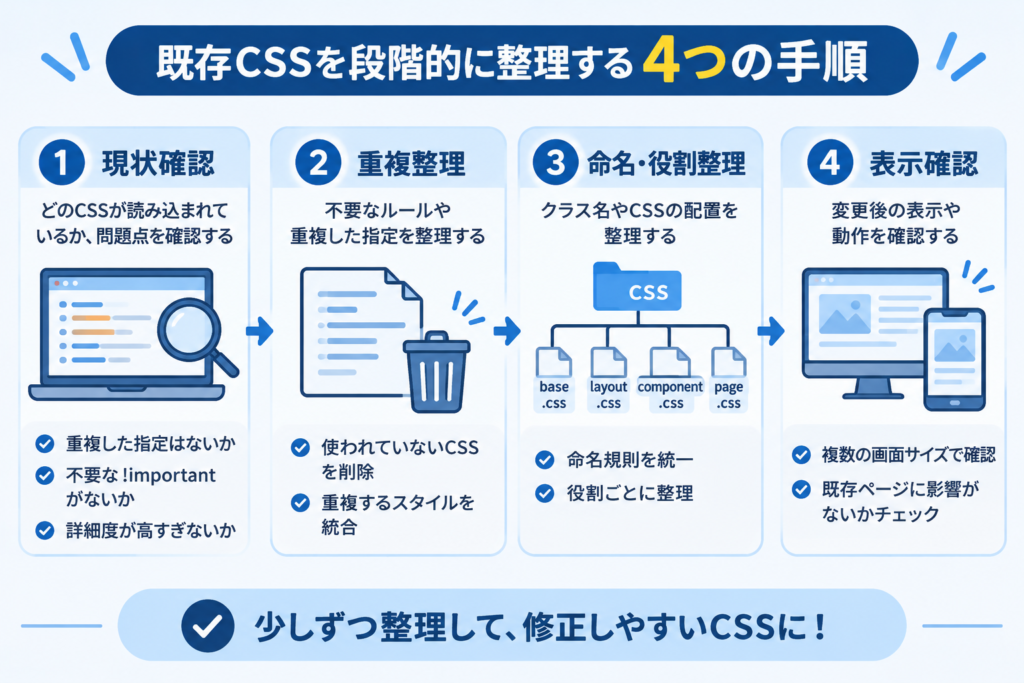
すでにCSSが複雑になっているWebサイトでは、最初から全面的に書き直す必要はありません。
既存の表示や機能に影響を与えないように、少しずつ整理していくことが重要です。
1. 現在のCSSと適用状況を確認する
まずは、ブラウザの開発者ツールを使って、問題が発生している要素のCSSを確認します。
Google Chromeなどの開発者ツールでは、対象の要素に適用されているCSSや、上書きされているルールを確認できます。
次の点をチェックしましょう。
- 同じ要素に複数のCSSが指定されていないか
- 取り消し線が付いたCSSが多くないか
- 詳細度の高いセレクタが増えていないか
!importantが多用されていないか- どのファイルからCSSが読み込まれているか
最初に現状を把握することで、どこから整理すべきか判断しやすくなります。
2. 重複したCSSや不要な指定を整理する
次に、同じ役割を持つCSSや、現在使用されていない可能性がある指定を確認します。
ただし、使用されていないように見えるCSSでも、JavaScriptによって後から追加されるクラスや、特定の画面幅だけで使われる指定が存在する場合があります。
そのため、見た目だけで不要と判断して削除するのは避けましょう。
対象となるページや画面サイズ、動作を確認したうえで、不要なルールを削除したり、重複しているスタイルを統合したりします。
3. クラス名やCSSの役割を整理する
重複した指定を整理したら、クラス名やCSSの配置を見直します。
同じ役割の要素に異なるクラス名が付いている場合は、命名規則を統一できないか検討します。
また、共通スタイルとページ固有のスタイルが混在している場合は、それぞれの役割に応じて整理します。
一度にすべてを変更すると影響範囲が大きくなるため、ボタンやカードなど、範囲を限定した部品から進めると安全です。
4. 修正後の表示と動作を確認する
CSSを整理した後は、必ず表示や動作を確認します。
特に、次の項目をチェックしましょう。
- PCとスマートフォンの両方で表示が崩れていないか
- 共通パーツのデザインに意図しない変更がないか
- ボタンやリンクなどが正常に動作するか
- ページごとのレイアウトに問題がないか
- 画面幅を変更したときに表示が適切に切り替わるか
CSSの変更は、想定していないページにも影響する場合があります。変更した箇所だけでなく、関連するページや共通パーツも確認することが大切です。
CSS設計はWebサイトの保守性を左右する
CSSは、Webサイトの見た目を整えるだけでなく、継続的な改修や運用のしやすさにも関係しています。
クラス名やCSSの役割が整理されていれば、別の担当者がコードを引き継いだ場合でも、必要な修正箇所を見つけやすくなります。
反対に、場当たり的な上書きや命名の不統一が積み重なると、簡単なデザイン変更にも時間がかかり、表示崩れのリスクも高まります。
すでに複雑になっているCSSも、現状を確認し、重複や不要な指定を整理することで改善できます。
最初から完璧な設計を目指す必要はありません。共通スタイルと個別スタイルを分ける、クラス名のルールを統一するなど、できるところから少しずつ見直していきましょう。
修正しやすいCSSを維持することは、Webサイトを長く安定して運用するための大切な取り組みです。
まとめ
CSSが複雑になる主な原因は、場当たり的な上書き、詳細度の高いセレクタ、命名規則の不統一、共通スタイルと個別スタイルの混在などです。
修正しやすいCSSにするためには、次のポイントを意識しましょう。
- クラス名の命名規則を統一する
- CSSを役割ごとに整理する
- 共通スタイルと個別スタイルを分ける
!importantに頼りすぎない- 共通の色や余白はまとめて管理する
- 既存CSSを確認しながら段階的に整理する
最初から完璧な設計を目指す必要はありません。現在のサイトの規模や構成に合わせて、無理なく管理できるルールを整えていくことが大切です。
CSSを整理することは、今後の改修や運用にかかる負担を減らし、Webサイトの品質を維持することにもつながります。
North River