
WordPressサイトのテスト環境とは?本番サイトに影響させず改修する方法
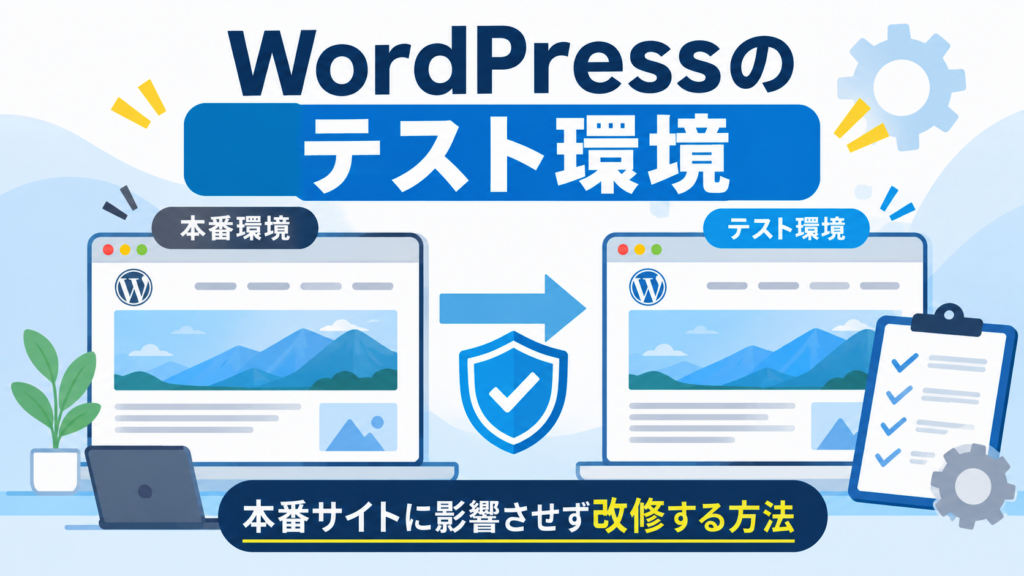
WordPressサイトのデザイン変更やプラグインの更新、機能追加などを行うとき、本番サイトで直接作業していませんか?
本番サイトを直接変更すると、表示崩れや機能の不具合が発生した場合に、訪問者や問い合わせを行うお客様にも影響する可能性があります。
こうしたリスクを抑えるために活用したいのが「テスト環境」です。
テスト環境を用意しておけば、本番サイトに近い状態で変更内容を確認してから公開できます。特に、WordPress本体やテーマ、プラグインの更新、PHPのバージョン変更など、複数の機能に影響する作業では重要な役割を果たします。
この記事では、WordPressのテスト環境の基本から、構築方法、改修時の確認手順、本番環境へ反映するときの注意点まで、中小企業のWeb担当者にも分かりやすく解説します。
WordPressのテスト環境とは?
WordPressのテスト環境とは、本番サイトとは別に用意した、更新や改修内容を確認するための環境です。
一般的には「ステージング環境」とも呼ばれ、本番サイトのファイルやデータベースを複製して、公開前の変更を検証するために利用します。
本番環境とテスト環境の違い
本番環境とテスト環境では、主な役割が異なります。
| 比較項目 | 本番環境 | テスト環境 |
|---|---|---|
| 目的 | Webサイトの公開・運用 | 更新・改修内容の検証 |
| アクセス | 一般公開 | 関係者などに限定 |
| データ | 実際の運用データ | 複製・加工したデータ |
| 更新・改修 | 原則として検証後に反映 | 先行して変更・確認 |
| メール送信 | 通常どおり利用 | 原則として停止・制御 |
| 検索エンジン | インデックス対象 | 原則として対象外 |
テスト環境は、本番環境と似た構成にすることで、変更による影響を事前に確認しやすくなります。
ただし、テスト環境と本番環境が完全に同じ動作をするとは限りません。サーバーの設定、PHPのバージョン、外部サービスとの連携などが異なる場合は、検証結果にも差が生じます。
テスト環境が必要になる場面
例えば、次のような作業ではテスト環境の利用をおすすめします。
- WordPress本体やプラグイン、テーマを更新するとき
- PHPのバージョンを変更するとき
- デザインやレイアウトを大きく変更するとき
- 問い合わせフォームや予約機能を改修するとき
- 新しいプラグインや機能を導入するとき
- 独自PHPやJavaScriptのコードを変更するとき
特に、複数のプラグインや独自コードを利用しているサイトでは、1つの変更が別の機能に影響することがあります。
本番サイトで不具合が発生してから対応するのではなく、事前にテストできる環境を整えておくことが大切です。
WordPressのテスト環境を用意する3つの方法
テスト環境を用意する方法はいくつかあります。サイトの規模や作業内容、利用しているサーバーに応じて選びましょう。
1. レンタルサーバーのステージング機能を利用する
最初に確認したいのが、レンタルサーバーに用意されているステージング機能です。
サーバーによっては、管理画面から本番サイトを複製し、テスト用のURLで動作確認できる機能が提供されています。
主なメリットは次のとおりです。
- サーバーの管理画面から操作できる
- 本番サイトに近いサーバー環境で検証できる
- サイトの複製や本番環境への反映を支援する機能がある場合もある
- 専用の開発環境を自分で構築する必要がない
一方で、利用できる機能や操作方法はサーバー会社によって異なります。
例えば、データベースの複製だけでなく、ファイルや画像、プラグインの設定まで複製できるか、テスト環境から本番環境へ反映できるかなどを確認する必要があります。
また、本番環境への反映機能があっても、データベース全体を上書きしてよいとは限りません。
問い合わせ情報や注文情報など、本番環境で新たに追加されたデータが失われる可能性があるためです。
利用中のサーバーにステージング機能がある場合は、まず提供会社の公式マニュアルで仕様を確認しましょう。
2. サイト複製ツールを利用する
サーバーにステージング機能がない場合は、WordPressサイトを複製するツールを利用する方法があります。
WordPressには、サイトのファイルやデータベースを別の環境へコピーするためのプラグインやツールが複数あります。
2026年11月には、WordPress公式から「Reprint」というサイト複製ツールが紹介されました。
Reprintは、WordPressサイトのファイルとデータベースを、別のコンピューターやサーバーへコピーするためのオープンソースツールです。
既存サイトをローカル環境に複製し、プラグインの更新やデザイン変更などを試す用途にも利用できます。
従来の投稿・固定ページのエクスポートとは異なり、テーマやプラグイン、アップロードファイル、設定などを含めたサイト全体の複製を目的としています。
ただし、利用には受け取り側の環境やPHPの実行環境などが必要です。サイトの規模や構成によって準備方法も変わるため、利用前に公式ドキュメントを確認してください。
参考:WordPress公式「Copy Your WordPress Site with Reprint」
3. ローカル環境を利用する
自分のパソコン内にWordPressを構築し、テストする方法もあります。
このような環境を「ローカル環境」と呼びます。
代表的な選択肢として、Localなどのローカル開発ツールや、WordPress Playgroundがあります。
ローカル環境には次のようなメリットがあります。
- インターネット上にテストサイトを公開する必要がない
- 本番サイトに影響を与えずに作業できる
- テーマやプラグインの開発・検証に利用できる
- 繰り返しテストしやすい
一方、ローカル環境は本番サーバーとは異なるため、サーバー固有の設定や外部サービスとの連携まで完全に再現できるとは限りません。
本番環境への公開前には、必要に応じてサーバー上のテスト環境でも確認しましょう。
WordPress Playgroundも活用できる
WordPress Playgroundは、ブラウザ上でWordPressを動作させられる公式の実験・検証環境です。
サーバーの契約やWordPressのインストールを行わずに、WordPressの操作やテーマ・プラグインの動作を試せます。
さらに、2026年11月にはReprintとの連携によって、既存のWordPressサイトをPlaygroundへ複製する機能も紹介されました。
自社サイトのデザイン変更やプラグインの更新を、実際のサイトに近い状態で試せるようになっています。
ただし、Playgroundには通常のレンタルサーバーとは異なる制約があります。
- ブラウザ内の保存領域に依存する
- 一時的な環境はタブを閉じると失われる場合がある
- 外部サービスとの連携や通信に制約がある
- 実際のサーバー環境とは動作が異なる場合がある
また、Reprintで複製したサイトには、ユーザー情報やプラグインの認証情報などが含まれる可能性があります。共有や保存を行う前に、不要な情報を取り除くことが重要です。
参考:WordPress Playground公式ドキュメント
テスト環境を構築するときの基本的な流れ
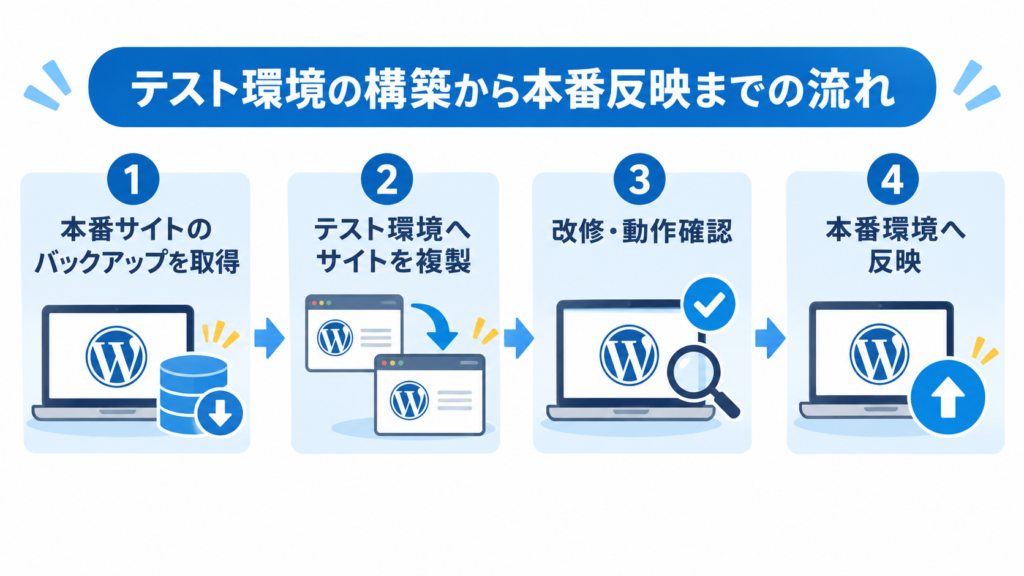
テスト環境を用意するときは、単純にサイトをコピーするだけでなく、複製後の設定やデータの取り扱いにも注意が必要です。
ここでは、一般的なステージング環境の構築手順を紹介します。
STEP 1. 本番サイトのバックアップを取得する
最初に、本番サイトのバックアップを取得します。
バックアップでは、次の2つを確保することが基本です。
- WordPressのファイル一式
- データベース
WordPressでは、テーマやプラグイン、画像などのファイルだけでなく、投稿内容や各種設定などがデータベースに保存されています。
どちらか一方だけでは、サイト全体を元の状態に戻せない場合があります。
バックアップを取得したら、保存先や復元方法も確認しておきましょう。バックアップファイルが存在するだけでなく、実際に復元できることが重要です。
STEP 2. テスト環境へサイトを複製する
バックアップを確保したら、テスト環境へ本番サイトを複製します。
サーバーのステージング機能やサイト複製ツールを利用し、必要なファイルとデータベースを移行します。
このとき、テスト環境のURLに合わせてデータベース内のサイトURLやリンク情報を適切に変更する必要があります。
WordPressのデータベースには、シリアライズされたデータなど、単純な文字列置換では破損する可能性がある情報も含まれます。
そのため、URLの変更にはWordPressに対応した複製ツールや専用の置換機能を利用しましょう。
STEP 3. テスト環境専用の設定を行う
サイトを複製したら、テスト環境として安全に利用できるように設定します。
特に重要なのは次の項目です。
アクセス制限
テスト環境は、関係者以外が閲覧できないようにします。
サーバー側のアクセス制限やBasic認証などを利用し、第三者がアクセスできない状態にすることが基本です。
検索エンジンへの公開防止
テスト環境が検索結果に表示されないようにします。
WordPressの管理画面にある「検索エンジンがサイトをインデックスしないようにする」設定も確認しましょう。
ただし、この設定だけではアクセス制限にはなりません。検索エンジンへの公開防止と、第三者からのアクセス制限は別々に考える必要があります。
メール送信の制御
テスト環境から実際のお客様へメールが送信されないようにします。
問い合わせフォームのテストや自動通知の確認を行う場合は、テスト用のメールアドレスやメールを捕捉する仕組みを利用します。
外部サービスとの連携確認
決済サービスや外部API、予約システムなどが連携している場合は、本番環境と同じ処理が実行されないように注意します。
テスト用のAPIキーや接続先が用意されている場合は、そちらを利用しましょう。
STEP 4. 複製したサイトの状態を確認する
設定が完了したら、テスト環境が正しく動作するかを確認します。
例えば、次のような項目を確認します。
- トップページや各ページが正常に表示される
- 画像やCSS、JavaScriptが正しく読み込まれる
- WordPressの管理画面にログインできる
- 投稿や固定ページの内容が正しく表示される
- 問い合わせフォームが正常に動作する
- テスト環境から本番サイトへ意図せず移動しない
特に、画像の参照先や内部リンクが本番サイトのまま残っていないか確認しましょう。
ここまで確認できれば、テスト環境を利用した改修作業を始められます。
テスト環境で改修・更新を確認する手順
テスト環境を構築した後は、実際の変更内容を検証します。
ここでは、WordPressの更新やテーマ・プラグインの変更を例に、基本的な進め方を紹介します。
1. 変更する内容と確認項目を整理する
最初に、何を変更するのかを明確にします。
例えば、プラグインを更新する場合は、更新対象だけでなく、そのプラグインに関係する機能も確認します。
問い合わせフォームを利用しているプラグインなら、フォームの表示や送信、通知メールなどが確認対象になります。
改修前に、現在正常に動作している部分も記録しておくと、変更後の比較がしやすくなります。
2. テスト環境で変更を実施する
次に、テスト環境で実際の変更を行います。
本番環境と同じバージョンや設定に近づけたうえで、WordPress本体・テーマ・プラグインなどを更新します。
一度に複数の変更を行うと、問題が発生した際に原因を特定しにくくなります。
可能であれば、変更を段階的に実施し、その都度動作を確認しましょう。
3. 表示と機能を確認する
変更後は、管理画面だけでなく、訪問者が利用する画面も確認します。
主な確認項目は次のとおりです。
| 確認項目 | チェック内容 |
|---|---|
| ページ表示 | レイアウトや文字、画像に崩れがない |
| スマートフォン | 画面幅に応じて正常に表示される |
| ナビゲーション | メニューや内部リンクが動作する |
| フォーム | 入力・確認・送信が正常に行える |
| JavaScript | ボタンやアニメーションが動作する |
| 管理画面 | 投稿編集や設定変更が正常に行える |
| エラー | PHPやブラウザのコンソールに問題がない |
特に、問い合わせフォームや予約機能など、事業に直結する機能は優先的に確認します。
また、PCだけでなくスマートフォンでも確認し、利用者の環境によって問題が発生しないかをチェックしましょう。
4. 問題があれば修正して再テストする
不具合が見つかった場合は、原因を調査して修正します。
例えば、プラグインの更新後にレイアウトが崩れた場合は、テーマとの競合やCSSの影響、JavaScriptのエラーなどを確認します。
修正した後は、問題が解消されたかだけでなく、ほかの機能に新たな影響が出ていないかも確認します。
一度の確認で終わらせず、必要な範囲を繰り返しテストすることが大切です。
テスト環境から本番環境へ反映するときの注意点
テスト環境で問題がないことを確認できたら、本番環境へ変更内容を反映します。
ただし、テスト環境のデータをそのまま本番環境へ上書きする方法には注意が必要です。
データベース全体の上書きは慎重に行う
本番サイトを複製してテストしている間にも、本番環境では新しい投稿や問い合わせ、注文などのデータが追加される場合があります。
この状態でテスト環境のデータベースを本番環境へ丸ごと上書きすると、複製後に追加されたデータが失われる可能性があります。
例えば、次のような情報です。
- 新しく公開した投稿や固定ページ
- お問い合わせフォームから届いた情報
- ECサイトの注文情報
- 会員登録やユーザー情報
- 予約や申込データ
そのため、改修内容に応じて反映する範囲を分けることが重要です。
変更内容に応じて反映する範囲を選ぶ
例えば、テーマのCSSやPHPを変更した場合は、変更したファイルを中心に本番環境へ反映します。
一方、固定ページの内容やWordPressの設定を変更した場合は、対象データを個別に移行する必要があります。
| 変更内容 | 主な反映対象 | 注意点 |
|---|---|---|
| CSS・JavaScript | 対象ファイル | 既存ファイルの変更差分を確認 |
| テーマ・テンプレート | テーマファイル | 独自カスタマイズの上書きに注意 |
| プラグイン更新 | プラグイン | 設定やデータの変更も確認 |
| 固定ページの変更 | 対象コンテンツ | 本番側の最新データを確認 |
| データベース変更 | 対象のデータ | 関連データや本番の追加情報に注意 |
どの方法が適切かは、変更内容やサイトの構成によって異なります。
特に、データベースを変更する改修では、反映対象や手順を事前に整理しておくことが大切です。
本番反映前後のバックアップと確認を忘れない
本番環境へ反映する前には、改めてバックアップを取得します。
テスト環境で正常に動作していても、本番環境の設定やデータとの違いによって問題が発生する可能性があるためです。
反映後は、次の項目を確認しましょう。
- トップページや主要ページが正常に表示される
- 変更した機能が正常に動作する
- 問い合わせフォームや通知メールが正常に動作する
- スマートフォンでも表示が崩れていない
- PHPやJavaScriptのエラーが発生していない
- テスト環境専用の設定が本番環境に混入していない
問題が発生した場合に備えて、バックアップから復元する方法や担当者への連絡手順も決めておくと安心です。
テスト環境を運用するときに注意したいセキュリティ対策
テスト環境は本番サイトを複製することが多いため、運用方法によっては情報漏えいなどのリスクが生じます。
安全に利用するために、次の点を確認しましょう。
個人情報や認証情報の取り扱いに注意する
本番サイトを複製すると、ユーザー情報やお問い合わせ内容などの個人情報がテスト環境に含まれる場合があります。
また、プラグインの設定や外部サービスの接続情報など、認証に関係する情報が残る可能性もあります。
そのため、テストに不要な個人情報は削除・マスキングし、必要な場合も閲覧できる担当者を限定しましょう。
テスト環境を外部の制作会社などと共有するときは、アクセス権限や情報の取り扱いについても確認が必要です。
メールや決済などの誤作動を防ぐ
テスト環境でも、本番と同じメール送信や外部サービスとの連携が動作する場合があります。
例えば、問い合わせフォームをテストしただけなのに、実際のお客様へ通知メールが送られてしまう可能性があります。
ECサイトや予約システムの場合は、意図しない注文や予約、決済処理が発生するおそれもあります。
テスト用の接続先やメール送信の停止などを設定し、本番と同じ処理が実行されないようにしましょう。
テスト環境を放置しない
テスト環境は、作業が終わった後もインターネット上に残っていることがあります。
古いWordPressやプラグインが残っていたり、アクセス制限が解除されたままになっていたりすると、セキュリティ上の問題につながる可能性があります。
継続して利用する場合は、次の項目を定期的に確認しましょう。
- WordPress本体やプラグインを適切に更新する
- アクセス制限が維持されているか確認する
- 不要なユーザーアカウントを削除する
- 不要になったテストデータを削除する
- 利用しなくなった環境は適切に廃止する
テスト環境は作って終わりではなく、利用期間や管理担当者を明確にして運用することが重要です。
WordPressの改修はテスト環境を活用して安全に進めよう
WordPressサイトの更新や改修を安全に進めるには、本番環境とは別にテスト環境を用意することが有効です。
テスト環境を利用すれば、テーマやプラグインの更新、デザイン変更、機能追加などを事前に確認できます。
構築方法には、レンタルサーバーのステージング機能、サイト複製ツール、ローカル環境などがあり、サイトの規模や作業内容に応じて選ぶことが大切です。
ただし、本番サイトを複製すると個人情報や認証情報が含まれる可能性があるほか、メール送信や外部サービスとの連携にも注意が必要です。
また、テスト環境で確認した変更を本番環境へ反映するときは、データベース全体を安易に上書きせず、変更内容に応じて必要な範囲だけを反映しましょう。
テスト環境の構築や本番反映の判断が難しい場合は、サーバー会社やWordPressの保守担当者に相談することも選択肢の一つです。
日頃から安全に改修できる仕組みを整え、Webサイトを安定して運用していきましょう。
North River