問い合わせが増えない?Webサイトで見直したい導線とフォームの設計
Webサイトを公開し、アクセスもある程度集まっている。それなのに、問い合わせや相談がなかなか増えない。
このような悩みを抱えている企業や事業者は少なくありません。
問い合わせが少ない原因は、必ずしもアクセス数だけにあるとは限りません。訪問者がサービスに興味を持っていても、問い合わせ先が見つからなかったり、フォームの入力が負担に感じられたりすると、問い合わせをせずにサイトを離れてしまうことがあります。
大切なのは、Webサイトを訪れた人が、必要な情報を確認し、納得したうえで、迷わず問い合わせできる状態を整えることです。
この記事では、問い合わせにつながる導線の考え方から、ボタンの配置、フォームの使いやすさ、アクセス解析を活用した改善方法まで、中小企業のWeb担当者が確認しておきたいポイントを解説します。
1. Webサイトにアクセスがあっても問い合わせが増えない理由
Webサイトへのアクセスがあることと、問い合わせが発生することは別の問題です。
訪問者は、サイトを見ながら自分の知りたい情報を探し、サービスが自分の課題を解決できそうか、安心して相談できそうかを判断しています。
その過程で疑問や不安が解消されなければ、問い合わせに進まない可能性があります。
例えば、次のような状態になっていないでしょうか。
- サービス内容がわかりにくく、自分に合っているか判断できない
- 問い合わせボタンが見つけにくい
- 問い合わせページまでの移動がわかりにくい
- フォームの入力項目が多く、面倒に感じる
- スマートフォンでは入力しづらい
- 料金や対応範囲など、問い合わせ前に知りたい情報が不足している
このような問題があると、サービスに関心を持った訪問者がいても、問い合わせに至らないことがあります。
問い合わせを増やすためには、アクセス数を増やす施策だけでなく、訪問者が問い合わせに進みやすい環境になっているかを確認することも重要です。
2. 問い合わせまでの導線がわかりにくくなっていないか
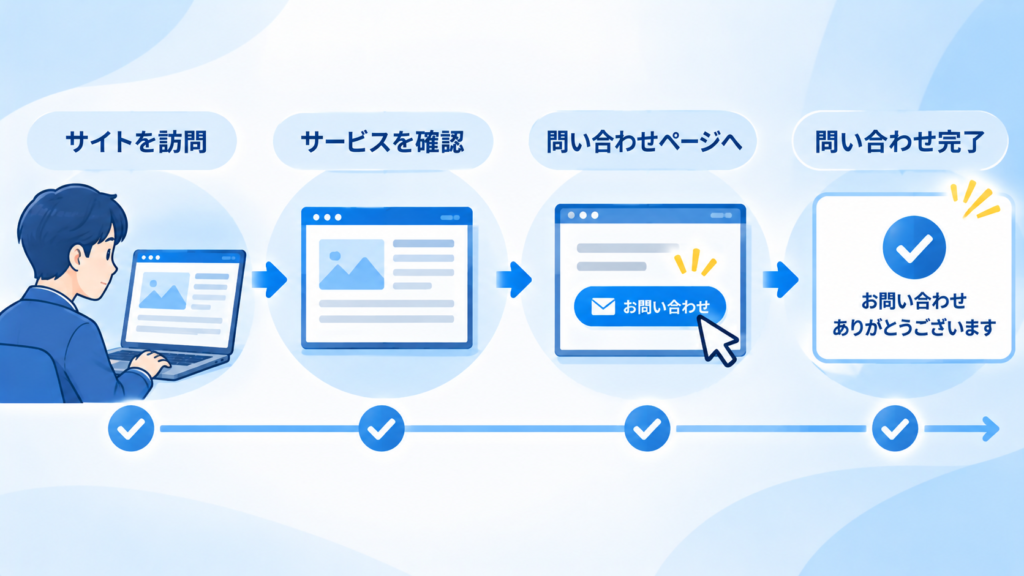
問い合わせ導線とは、訪問者がWebサイトを見てから、問い合わせを完了するまでの流れのことです。
例えば、次のような流れが考えられます。
- 検索結果や広告などからWebサイトを訪問する
- サービス内容や実績を確認する
- 料金や対応範囲などを確認する
- 問い合わせボタンを押す
- フォームに必要事項を入力する
- 内容を確認して送信する
この流れの中に、わかりにくい部分や余計な手間があると、訪問者が途中で離れてしまう可能性があります。
特に注意したいのは、訪問者が「次に何をすればよいのか」を迷う状態です。
例えば、サービス紹介ページを読み終えた後に問い合わせへの案内がなければ、訪問者はメニューから問い合わせページを探さなければなりません。
また、問い合わせページへのリンクがフッターにしかない場合、ページを最後まで確認しなければ問い合わせ先にたどり着けないこともあります。
訪問者の行動を想定して確認する
Webサイトを管理する側は、サイトの構造や問い合わせページの場所を把握しています。しかし、初めて訪問する人は同じように理解できるとは限りません。
そのため、初めてサイトを訪れた人の立場で、問い合わせまでの流れを確認してみましょう。
- サービス内容を読んだ後、問い合わせ先がすぐにわかるか
- どのページからでも問い合わせページへ移動できるか
- 問い合わせボタンの役割が明確になっているか
- 問い合わせページに進むまでの操作が多くないか
- 入力後の送信方法がわかりやすいか
問い合わせまでの流れを実際に操作して確認するだけでも、改善すべき点が見つかることがあります。
3. 問い合わせボタンの配置や文言を見直す
問い合わせボタンは、訪問者を次の行動につなげる重要な要素です。
ボタンが設置されていても、目立たなかったり、意味がわかりにくかったりすると、訪問者に気づいてもらえない可能性があります。
ボタンの配置を確認する
問い合わせボタンは、訪問者が問い合わせを検討するタイミングで見つけられることが大切です。
例えば、次のような場所が考えられます。
- ヘッダー:サイト内のどのページからでも問い合わせ先を見つけやすくする
- サービス紹介ページ:サービス内容を理解した直後に相談へ進めるようにする
- 料金・プラン紹介ページ:費用を確認した後の相談につなげる
- ページ下部:記事やサービスの説明を読み終えた人に次の行動を案内する
- フッター:サイト内の共通導線として問い合わせ先を用意する
ただし、すべての場所に大きなボタンを設置すればよいわけではありません。
ボタンが多すぎると、かえってページが見づらくなったり、どの行動を選べばよいのか迷わせたりすることがあります。
ページの内容や訪問者の検討段階に合わせて、自然な位置に設置しましょう。
ボタンの文言をわかりやすくする
ボタンに表示する言葉も重要です。
例えば、次のような表現があります。
| 文言 | 訪問者に伝わる内容 |
|---|---|
| お問い合わせ | 問い合わせページへ進む |
| 無料相談はこちら | 費用をかけずに相談できる |
| サービスについて相談する | サービスに関する相談ができる |
| 見積もりを依頼する | 見積もりの依頼ができる |
| 資料を請求する | 資料を入手できる |
「こちら」や「詳しく見る」だけでは、クリックした後に何ができるのかが伝わりにくい場合があります。
ボタンを押すことで何ができるのかを、具体的に表現することが大切です。
なお、「無料相談」などの文言を使用する場合は、実際のサービス内容と一致していることを確認してください。
4. フォームの入力項目が多すぎないか確認する
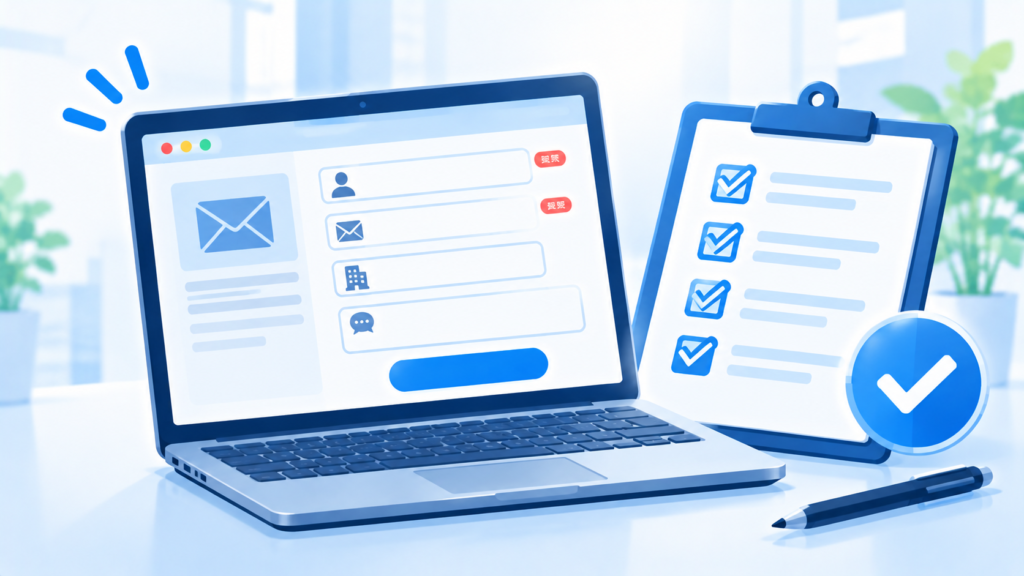
問い合わせフォームは、訪問者が企業に連絡するための最後のステップです。
ここで入力の負担が大きいと、問い合わせを完了する前に離脱してしまう可能性があります。
例えば、初回の相談に必要ない住所や電話番号、会社の詳細情報まで必須になっていると、訪問者が入力をためらうことも考えられます。
入力項目は目的に合わせて設定する
フォームの項目は、問い合わせ内容を確認し、適切に対応するために必要なものを設定します。
例えば、一般的な法人向けサービスの問い合わせフォームであれば、次のような項目が考えられます。
| 項目 | 設定の考え方 |
|---|---|
| お名前 | 問い合わせ者を確認するために必要 |
| メールアドレス | 返信に必要 |
| 会社名 | 法人向けサービスの場合に必要か検討 |
| 電話番号 | 電話での連絡が必要な場合に設定 |
| 問い合わせ種別 | 内容に応じて担当や対応方法を判断するために活用 |
| 問い合わせ内容 | 相談や質問の具体的な内容を確認するために必要 |
すべての項目を必須にする必要はありません。
例えば、電話での連絡を基本としていない場合、電話番号を必須にする必要性は低いかもしれません。一方、問い合わせ内容によっては会社名や電話番号が必要になる場合もあります。
大切なのは、入力項目を減らすこと自体を目的にするのではなく、問い合わせ対応に必要な情報と、訪問者の入力負担のバランスを考えることです。
必須項目と任意項目を区別する
必須項目と任意項目がわかりにくいと、訪問者はどこまで入力すればよいのか迷ってしまいます。
必須項目には「必須」、任意項目には「任意」と表示するなど、入力ルールを明確にしましょう。
また、入力欄の近くに簡単な説明を添えることで、何を入力すればよいのか伝わりやすくなります。
5. スマートフォンでフォームを使いやすくする

現在は、パソコンだけでなくスマートフォンからWebサイトを閲覧する人も多くいます。
スマートフォンでサービス内容を確認し、そのまま問い合わせをしようとする人もいるでしょう。
しかし、フォームがパソコン向けの設計のままだと、スマートフォンでは入力しづらくなることがあります。
例えば、次のような問題が考えられます。
- 入力欄が小さく、タップしづらい
- 文字が小さく、説明を読みづらい
- 入力欄や選択肢が画面からはみ出している
- 入力項目の間隔が狭く、誤操作しやすい
- キーボードが表示された際に入力欄が見えにくい
- 送信ボタンが小さく、押しづらい
スマートフォンで実際に操作してみる
スマートフォン対応を確認する際は、単に画面が表示されるかどうかだけでなく、フォームを最後まで操作できるかを確認しましょう。
次の点をチェックしてみてください。
- 入力欄を指で簡単に選択できるか
- 入力欄の幅が画面に合っているか
- 文字や説明が読みやすいか
- メールアドレス入力時に適切なキーボードが表示されるか
- 必須項目やエラー表示がわかりやすいか
- 送信ボタンを押しやすいか
特に、メールアドレスや電話番号など、入力内容に応じた入力方式を設定すると、スマートフォンでの操作性を改善できる場合があります。
また、フォームの送信後に完了画面や完了メッセージが表示されるかも確認しておきましょう。
6. 問い合わせ前に必要な情報を掲載しているか
訪問者が問い合わせをためらう理由は、フォームの使いにくさだけではありません。
サービスの内容や料金、対応範囲などがわからず、問い合わせをしてよいか判断できないこともあります。
例えば、次のような疑問が残っていると、問い合わせを見送る可能性があります。
- どのようなサービスを提供しているのか
- 自社の課題に対応してもらえるのか
- 料金はどのくらいかかるのか
- 問い合わせ後はどのような流れになるのか
- 相談だけでも対応してもらえるのか
- どのくらいで返信があるのか
こうした疑問を問い合わせ前に解消できるよう、必要な情報を掲載しておくことが大切です。
問い合わせ前に確認できる情報
| 掲載する情報 | 訪問者が確認できること |
|---|---|
| サービス内容 | 何を依頼できるのか |
| 対応範囲 | 自社の課題に対応できるのか |
| 料金・費用の目安 | 予算に合いそうか |
| 制作実績・事例 | どのような対応ができるのか |
| 問い合わせ後の流れ | 相談後に何が起こるのか |
| よくある質問 | 問い合わせ前の疑問を解消できるか |
| プライバシーポリシー | 個人情報がどのように取り扱われるか |
すべての情報を一つのページに詰め込む必要はありません。
サービス紹介ページや料金ページ、よくある質問などに情報を整理し、必要な情報へ移動できるようにしておくと、訪問者が判断しやすくなります。
また、問い合わせフォームには、個人情報の利用目的やプライバシーポリシーへの案内を適切に設置しましょう。
7. アクセス解析を活用して改善する
問い合わせ導線の改善では、担当者の感覚だけで判断するのではなく、アクセス解析のデータを参考にすることも有効です。
例えば、Google Analytics 4(GA4)を利用している場合、Webサイトの閲覧状況や、設定したイベントを通じて訪問者の行動を確認できます。
確認したい主なデータ
| 確認するデータ | わかること |
|---|---|
| ページビュー数 | どのページが閲覧されているか |
| 流入元 | 検索・広告・SNSなど、どこから訪問しているか |
| デバイス | パソコンとスマートフォンの利用状況 |
| 問い合わせページの閲覧数 | 問い合わせページまで進んだ人の状況 |
| フォーム開始数 | 入力を始めた人の状況 |
| 送信完了数 | 問い合わせを完了した人の状況 |
ただし、フォーム開始数や送信完了数などは、計測するイベントを適切に設定している必要があります。GA4を導入しているだけで、すべてのフォーム操作が自動的に計測されるとは限りません。
また、問い合わせフォームの入力内容や氏名、メールアドレスなどの個人情報を、アクセス解析ツールへ送信しないよう注意してください。
数字から改善する場所を考える
例えば、次のような状況が確認できたとします。
ケース1:サービス紹介ページは閲覧されているが、問い合わせページへの移動が少ない
サービスに関心を持った人がいても、問い合わせへの案内が不足している可能性があります。
ボタンの配置や文言、サービス説明の最後に設置する案内などを見直してみましょう。
ケース2:問い合わせページは閲覧されているが、送信完了が少ない
フォームの入力項目や必須設定、エラー表示、スマートフォンでの操作性などに問題がないか確認します。
ただし、問い合わせページを閲覧した人が必ずフォーム入力を始めるわけではありません。ページの内容を確認したうえで、問い合わせを見送る場合もあります。
ケース3:スマートフォンからのアクセスは多いが、問い合わせが少ない
スマートフォンでの表示や操作に問題がないか、実際にフォームを操作して確認します。
このように、アクセス解析で状況を把握し、実際の画面や操作を確認することで、改善すべき場所を絞り込みやすくなります。
なお、アクセス数や問い合わせ数は、流入元や時期、サービス内容などによって変わります。一時的な数字だけで判断せず、一定期間の推移やページごとの違いを確認することが大切です。
8. 問い合わせ導線は定期的に確認する
Webサイトを公開したときには問題がなくても、その後の更新や仕様変更によって問い合わせ導線に不具合が発生することがあります。
例えば、次のようなケースです。
- デザイン変更によって問い合わせボタンが見つけにくくなった
- ページ追加によって問い合わせへの案内が不足した
- フォームのプラグイン更新後に送信できなくなった
- メールの受信設定が変わり、問い合わせ通知が届かなくなった
- スマートフォンで表示崩れが発生した
- 送信後の完了画面が正しく表示されなくなった
問い合わせフォームは、設置して終わりではありません。
定期的に実際の操作を確認し、問題なく問い合わせを受け付けられる状態を維持することが重要です。
定期確認でチェックしたい項目
- ヘッダーや各ページに問い合わせへの導線がある
- ボタンの文言から、移動先や操作内容がわかる
- サービス内容を読んだ後に相談へ進める
- フォームの入力項目が目的に合っている
- 必須項目と任意項目が明確になっている
- スマートフォンでも入力・送信できる
- 入力エラーが発生した際に修正方法がわかる
- 送信後に完了画面やメッセージが表示される
- 問い合わせ通知メールが担当者に届く
- 自動返信を設定している場合、正常に送信される
- プライバシーポリシーへの案内が適切に設置されている
- 定期的にテスト送信を行っている
特に、フォームの送信が正常に完了するかだけでなく、送信された内容が担当者に届いているかまで確認しましょう。
問い合わせを受け付けられていても、通知メールが届かなければ、対応が遅れたり、問い合わせを見落としたりする可能性があります。
まとめ|訪問者が迷わず問い合わせできるWebサイトへ
Webサイトへのアクセスがあるのに問い合わせが少ない場合、アクセス数だけでなく、問い合わせまでの導線やフォームの使いやすさを見直すことも大切です。
今回紹介したポイントを整理すると、次のとおりです。
- 問い合わせまでの流れがわかりやすいか確認する
- 問い合わせボタンの配置や文言を見直す
- フォームの入力項目を目的に合わせて整理する
- スマートフォンでも使いやすいフォームにする
- 問い合わせ前に必要な情報を掲載する
- アクセス解析を活用して改善する
- 定期的にフォームの動作や通知を確認する
問い合わせを増やすための改善に、必ずしも大規模なリニューアルが必要とは限りません。
まずは自社サイトを訪問者の立場で操作し、問い合わせまでに迷う場所や負担に感じる部分がないか確認してみましょう。
小さな改善を積み重ねることで、訪問者にとって利用しやすいWebサイトに近づけることができます。
Webサイトの改善や運用にお困りではありませんか?
「アクセスはあるのに問い合わせにつながらない」
「フォームの改善方法がわからない」
「どこから見直せばよいのか判断できない」
このようなお悩みがあれば、Webサイトの現状を確認し、改善できる部分を整理することから始めてみましょう。
North Riverでは、Webサイトの運用・更新だけでなく、問い合わせ導線やページ構成の見直しなど、Webサイトの改善もサポートしています。
社内にWeb担当者がいない場合や、改善を進める時間が取れない場合も、まずはお気軽にご相談ください。
Webのことを、社外から支える。North RiverがWebサイトの運用と改善をお手伝いします。
North River