
Webサイトの表示速度を改善するには?Core Web Vitalsの見方と対策

Webサイトを閲覧しているとき、ページがなかなか表示されなかったり、ボタンを押しても反応が遅かったり、画面の表示位置が突然ずれたりした経験はないでしょうか。
こうした問題は、訪問者にストレスを与えるだけでなく、Webサイトの使いやすさにも影響します。
Webサイトの表示速度や操作性を確認する際に役立つのが、Googleが定める「Core Web Vitals(コアウェブバイタル)」です。
Core Web Vitalsでは、ページの読み込み速度だけでなく、操作への応答性や表示の安定性も評価します。
この記事では、Core Web Vitalsの基本となる3つの指標、確認に使えるツール、企業サイトで取り組みやすい改善方法を紹介します。
Core Web Vitalsとは?
Core Web Vitalsとは、Webサイトを利用する人の体験を評価するための指標です。
主に次の3つの観点から、ページの使いやすさを確認します。
- 読み込み:ページの主要なコンテンツが表示されるまでの速さ
- 応答性:クリックやタップなどの操作に対する反応の速さ
- 視覚的安定性:表示中にレイアウトが予期せずずれないか
単純にページの表示時間だけを測るものではなく、実際にWebサイトを利用する人が快適に操作できるかを確認するための指標です。
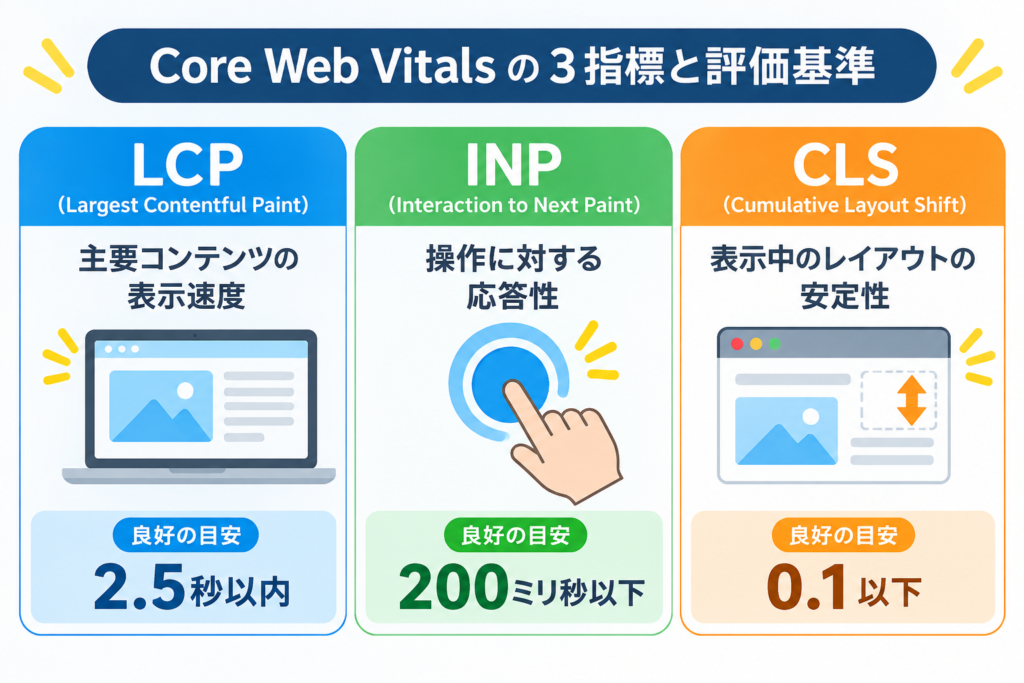
Core Web Vitalsの3つの指標と評価基準
Core Web Vitalsでは、次の3つの指標を使用します。
| 指標 | 評価する内容 | 良好の目安 |
|---|---|---|
| LCP | 主要コンテンツの表示速度 | 2.5秒以内 |
| INP | 操作に対する応答性 | 200ミリ秒以下 |
| CLS | 表示中のレイアウトの安定性 | 0.1以下 |
それぞれの数値は、ページを利用する人の75パーセンタイル(75%の利用体験がこの数値以下となる位置)を基準に評価します。
LCP(Largest Contentful Paint)
LCPは、ページ内で最も大きな主要コンテンツが表示されるまでの時間を測定する指標です。
例えば、企業サイトのトップページであれば、メインビジュアルや大きな見出しなどが対象になることがあります。
表示に時間がかかる場合は、画像の容量が大きすぎる、サーバーの応答が遅い、必要なファイルの読み込みに時間がかかっているといった原因が考えられます。
INP(Interaction to Next Paint)
INPは、ユーザーがクリックやタップ、キーボード操作を行ってから、画面が次に更新されるまでの応答性を評価する指標です。
例えば、メニューを開くボタンを押しても反応が遅い、フォームの操作中に画面が固まったように感じるといった問題に関係します。
JavaScriptの処理が重い場合や、複数の処理が同時に実行されている場合などに、応答が遅くなることがあります。
CLS(Cumulative Layout Shift)
CLSは、ページを表示している途中で、コンテンツの位置が予期せず移動する度合いを測定する指標です。
例えば、文章を読んでいる途中に画像が読み込まれ、文章全体が下に移動してしまうようなケースです。
画像や広告などの表示領域が事前に確保されていない場合や、後から追加されるコンテンツによってレイアウトが変化する場合に発生しやすくなります。
Core Web Vitalsを確認する方法
Core Web Vitalsを確認する際は、Googleが提供するツールを活用できます。
特別な開発環境を用意しなくても、まずは自社サイトのURLを入力するだけで確認できます。
PageSpeed Insightsでページごとの状態を確認する
PageSpeed Insightsは、Webページのパフォーマンスを確認できるGoogleの無料ツールです。
使い方は次のとおりです。
- PageSpeed Insightsにアクセスします。
- 確認したいWebページのURLを入力します。
- 「分析」を実行します。
- モバイルとパソコンそれぞれの結果を確認します。
- Core Web Vitalsの評価と改善項目を確認します。
結果画面では、実際のユーザーの利用状況に基づくデータと、テスト環境で測定したデータを確認できます。
フィールドデータ
実際のユーザーがWebサイトを利用した際のデータです。
Chromeユーザーエクスペリエンスレポート(CrUX)をもとに、過去28日間の利用体験が集計されています。
実際の利用者がどのような環境でページを閲覧し、どの程度快適に利用できているかを把握するのに役立ちます。
ただし、アクセス数などの条件によっては十分なデータが集まらず、表示されない場合があります。
ラボデータ
Lighthouseを利用し、一定の条件を設定したテスト環境で測定するデータです。
実際の利用者の環境とは異なりますが、ページの読み込み状況や改善が必要な箇所を調べる際に役立ちます。
例えば、画像の最適化やJavaScriptの処理など、改善のヒントを確認できます。
フィールドデータとラボデータは測定条件が異なるため、数値が一致するとは限りません。両方を確認し、実際の利用状況と技術的な問題の両面から判断することが大切です。
Google Search Consoleでサイト全体の傾向を確認する
複数のページを運営している場合は、Google Search ConsoleのCore Web Vitalsレポートも活用できます。
PageSpeed Insightsが個別ページの分析に向いているのに対し、Search Consoleではサイト内のURLをグループ単位で確認できます。
主に次の内容を確認できます。
- モバイルとパソコンそれぞれの評価
- 良好・改善が必要・不良に分類されたURL
- LCP・INP・CLSに関する問題
- 同じ問題が発生しているURLのグループ
例えば、複数のサービスページで同じような表示速度の問題が発生している場合、共通のテンプレートや画像の読み込み方法などに原因がある可能性があります。
個別のページだけでなく、サイト全体の傾向を把握するためにも役立つツールです。
なお、Search Consoleのレポートは、十分な実利用データがあるURLなどを対象とするため、サイト内のすべてのページが表示されるわけではありません。
Core Web Vitalsを改善するための具体的な対策
測定結果を確認したら、問題が発生している指標に合わせて改善を進めます。
ここでは、企業サイトで取り組みやすい対策を紹介します。
1. 画像の容量と表示方法を見直す
LCPの改善では、画像の最適化が重要です。
企業サイトでは、トップページのメインビジュアルやサービス紹介の画像など、大きな画像を使用することがあります。
画像の容量が大きいと、ダウンロードに時間がかかり、主要なコンテンツが表示されるまでの時間が長くなる場合があります。
次の点を確認しましょう。
- 表示サイズに合った画像を使用する
- WebPなどの適切な画像形式を活用する
- 不要に大きな画像を使用しない
- 画面の下部にある画像は必要に応じて遅延読み込みする
- メインビジュアルなど最初に表示される重要な画像は遅延読み込みしない
特に注意したいのが、遅延読み込みの設定です。
遅延読み込みは、画面に表示されるタイミングに合わせて画像などを読み込む仕組みです。ページ下部の画像には有効ですが、最初に表示されるメインビジュアルに設定すると、かえってLCPが悪化する可能性があります。
画像の容量を小さくするだけでなく、読み込みの優先順位も考慮することが大切です。
2. JavaScriptの処理を見直す
INPの改善では、JavaScriptの処理が重要になります。
JavaScriptは、メニューの開閉やフォームの動作、アニメーションなど、Webサイトのさまざまな機能に使用されています。
しかし、処理が複雑になったり、不要なスクリプトが増えたりすると、ユーザーの操作に対する応答が遅くなることがあります。
例えば、次のような点を確認します。
- 使用していないJavaScriptを削除する
- 不要なプラグインや外部スクリプトを見直す
- 長時間実行される処理を分割する
- 画面表示に必要のないスクリプトは読み込みを遅らせる
- メニューやフォームなど、操作が多い箇所の動作を確認する
WordPressの場合、プラグインを追加するたびに読み込まれるファイルや処理が増えることがあります。
そのため、現在使用しているプラグインの役割を確認し、機能が重複していないか、不要なものが残っていないかを見直すことも有効です。
3. 画像や広告などの表示領域を確保する
CLSを改善するには、ページの表示中にレイアウトが大きく変化しないようにすることが重要です。
例えば、画像のサイズが事前に指定されていないと、画像の読み込み後に表示領域が確保され、周囲の文章やボタンが移動することがあります。
対策として、次のような方法があります。
- 画像に適切な幅と高さを指定する
- 動画や埋め込みコンテンツの表示領域を確保する
- 広告やバナーの表示スペースをあらかじめ確保する
- 後から表示される通知やコンテンツの配置を見直す
- Webフォントの読み込みによる文字のレイアウト変化を確認する
特に、画像や外部サービスの埋め込みは、読み込みが完了するまで表示サイズが確定しない場合があります。
あらかじめ表示領域を確保しておけば、コンテンツの読み込みによる予期しないレイアウトの移動を抑えられます。
4. サーバーやキャッシュの設定を確認する
画像やJavaScriptだけでなく、サーバーの応答速度もページの表示に影響します。
Webサイトのデータを保存しているサーバーの処理に時間がかかる場合、ページの読み込み開始そのものが遅くなることがあります。
次のような項目を確認しましょう。
- サーバーの処理性能や利用状況
- キャッシュ機能の設定
- 不要なリダイレクトの有無
- CDNの利用状況
- データベースやWordPressの処理負荷
キャッシュとは、一度取得したデータを一時的に保存し、次回以降の表示を効率化する仕組みです。
適切に設定することで、サーバーへの負荷やデータの取得にかかる時間を減らせる場合があります。
ただし、キャッシュの設定によっては、更新内容が反映されないなどの問題が起こることもあります。導入や変更を行う際は、表示や機能に問題がないか確認しましょう。
改善するときに注意したいポイント
Core Web Vitalsを改善する際は、数値だけを追いかけないことも大切です。
スコアだけで判断しない
PageSpeed Insightsでは、パフォーマンスのスコアが表示されます。
しかし、スコアが高いからといって、すべての利用者が快適に使えるとは限りません。
逆に、スコアが低い場合でも、すぐにすべての機能やデザインを変更する必要があるとは限りません。
実際の利用者データやページの用途を踏まえ、どの問題が利用者に影響しているかを判断しましょう。
モバイルとパソコンの両方を確認する
同じWebサイトでも、スマートフォンとパソコンでは表示環境が異なります。
スマートフォンでは通信速度や端末性能の影響を受けやすく、画像やJavaScriptの読み込みに時間がかかることがあります。
そのため、片方の評価だけで判断せず、両方の結果を確認することが重要です。
一度に多くの変更を行わない
複数の設定を同時に変更すると、どの変更が改善につながったのか判断しにくくなります。
まずは影響が大きい問題から取り組み、変更前後の結果を比較しましょう。
また、キャッシュや画像最適化、JavaScriptの遅延読み込みなどは、設定によって表示や機能に影響する場合があります。
変更後は、トップページだけでなく、問い合わせフォームや主要なサービスページなども確認してください。
Webサイトの表示速度は継続的に確認しよう
Core Web Vitalsは、一度改善すれば終わりというものではありません。
新しい画像や機能の追加、プラグインの更新、デザイン変更などによって、Webサイトのパフォーマンスは変化します。
そのため、定期的に測定し、問題が発生していないか確認することが大切です。
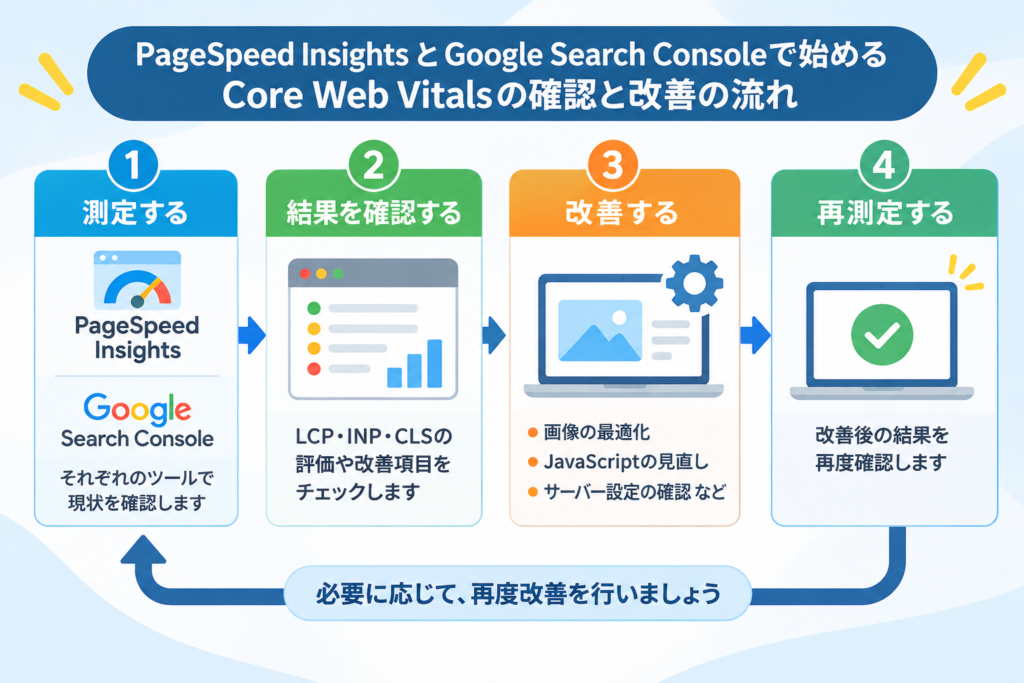
まずは次の流れで取り組んでみましょう。
- PageSpeed Insightsで主要ページを測定する
- LCP・INP・CLSのうち、問題がある指標を確認する
- Google Search Consoleでサイト全体の傾向を確認する
- 影響の大きい問題から改善する
- 改善後に再測定し、表示や操作に問題がないか確認する
Webサイトの表示速度は、検索エンジン対策だけでなく、訪問者が情報を探し、サービスを理解し、問い合わせを行うまでの使いやすさにも関係します。
数値を改善することだけを目的にせず、実際に利用する人にとって快適なWebサイトを維持する視点で取り組みましょう。
North River