
Webサイトのアクセシビリティとは?企業サイトで確認したい基本項目
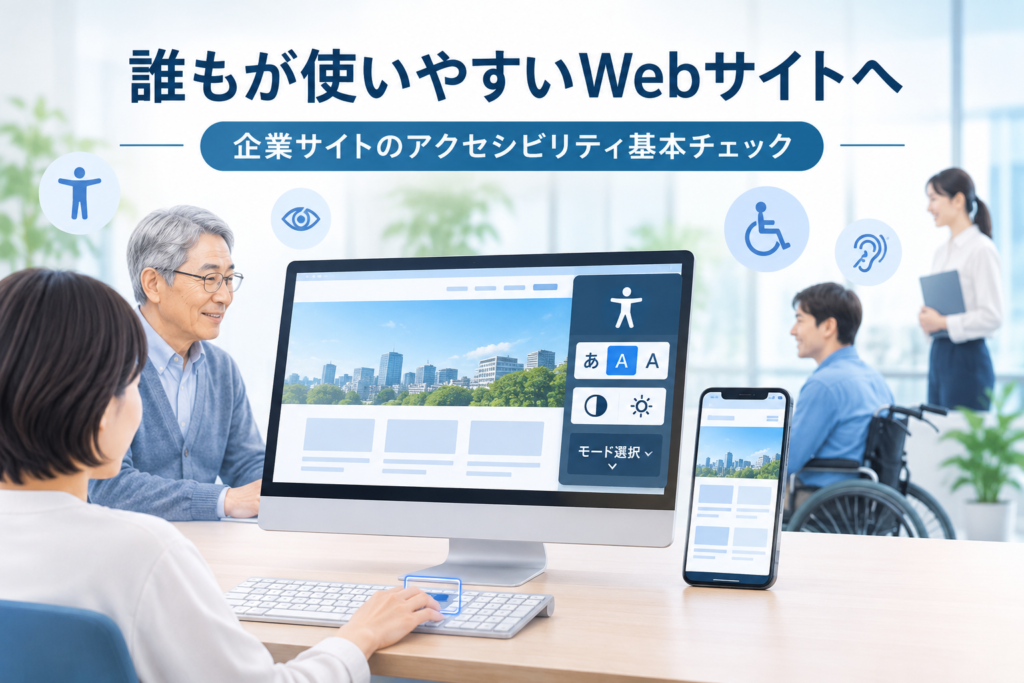
Webサイトは、誰もが同じように情報を見たり、操作したりできるとは限りません。
文字が小さくて読みにくい、マウスを使わないと操作できない、画像に説明がない、フォームの入力方法が分かりにくい。このような問題は、障害のある方だけでなく、高齢の方やスマートフォンを利用している方など、さまざまな人にとって使いにくさにつながります。
こうした利用上の障壁を減らし、できるだけ多くの人が情報を取得して操作できるようにする考え方が「Webアクセシビリティ」です。
企業のWebサイトにおいても、情報を正しく伝え、利用者が必要な手続きを行えるようにするために、アクセシビリティへの配慮が重要になっています。
この記事では、Webアクセシビリティの基本から、企業サイトで確認したい項目、改善の進め方までを紹介します。
Webアクセシビリティとは?
Webアクセシビリティとは、年齢や障害の有無、利用している端末や環境などにかかわらず、できるだけ多くの人がWebサイトの情報を取得し、機能を利用できるようにすることです。
例えば、次のような状況を考えてみましょう。
- 視力が弱く、文字を大きくしないと読みづらい
- 色の違いを判別しにくく、色だけで示された情報が分からない
- マウスを操作することが難しく、キーボードで操作したい
- 画面の内容を音声読み上げソフトで確認している
- 音声を聞くことが難しく、動画の内容を字幕で確認したい
- スマートフォンの小さな画面で情報を確認している
このような利用者が、必要な情報を得られなかったり、ボタンやフォームを操作できなかったりする状態は、Webアクセシビリティ上の課題といえます。
大切なのは、特定の利用者だけのために特別な機能を追加することではありません。最初からさまざまな利用環境を想定し、誰にとっても利用しやすいWebサイトを設計することです。
なぜ企業のWebサイトにも必要なのか?
Webアクセシビリティは、行政機関や公共サービスだけに関係するものではありません。企業のWebサイトでも、情報提供や問い合わせ、商品・サービスの案内などを行う以上、利用しやすさを考える必要があります。
より多くの人に情報を届けるため
文字が読みづらい、操作方法が分かりにくいといった問題があると、利用者は必要な情報にたどり着けない可能性があります。
例えば、サービス内容や営業時間、料金、問い合わせ先などが分かりにくければ、利用者が情報を得る前にサイトから離れてしまうことも考えられます。
アクセシビリティを改善することは、情報を必要としている人に正しく届けるための取り組みでもあります。
問い合わせや手続きの利用しやすさにつながるため
問い合わせフォームや資料請求フォームが使いにくいと、利用者は入力の途中で困ってしまうことがあります。
入力欄の説明が不十分だったり、エラーが発生した理由が分からなかったりすると、問い合わせを完了できない可能性があります。
誰でも入力しやすいフォームを設計することは、利用者の負担を減らすことにもつながります。
法制度や社会的な要請への理解が必要なため
日本では、2024年4月1日に改正障害者差別解消法が施行され、民間事業者にも合理的配慮の提供が義務化されました。
合理的配慮とは、障害のある人から社会生活における障壁を取り除くための対応を求められた場合に、過重な負担とならない範囲で必要な対応を行うことです。
また、障壁をあらかじめ減らすための環境整備についても、事業者には努力義務があります。
Webサイトについても、利用上の障壁を減らすための環境整備を考えることが大切です。
ただし、この制度によって、すべての民間企業のWebサイトに特定のJIS適合レベルへの準拠が一律に義務付けられたという意味ではありません。法制度上の合理的配慮と、Webサイトの技術的なアクセシビリティ基準は区別して理解する必要があります。
企業サイトで確認したい7つの基本項目
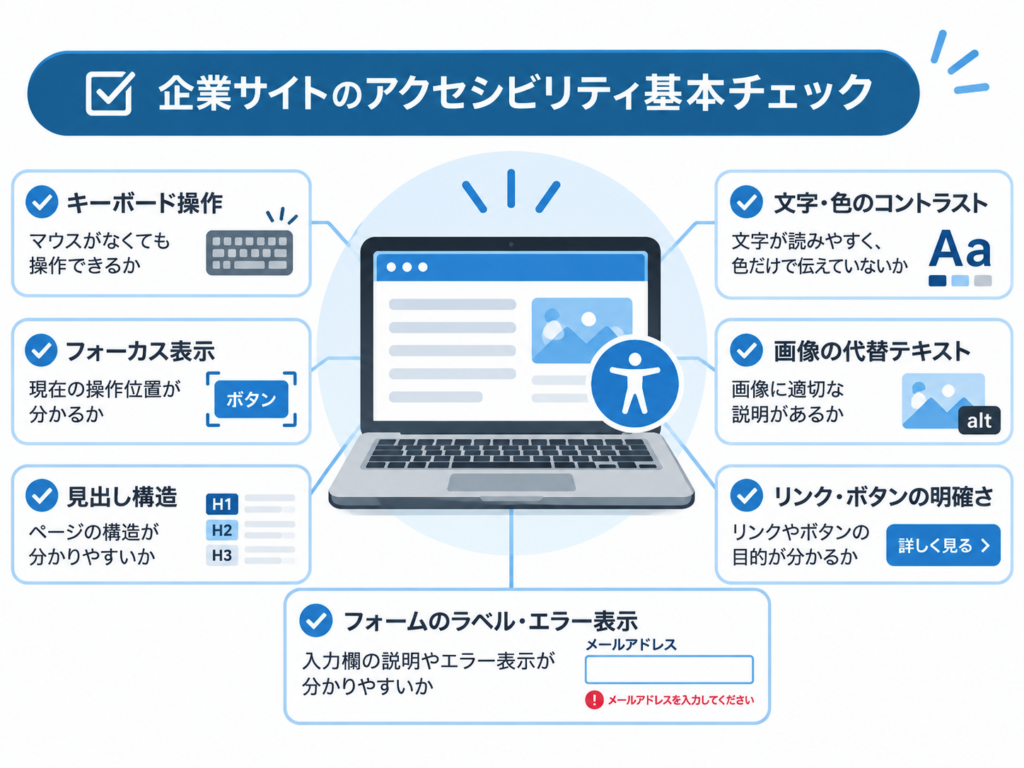
Webアクセシビリティを改善するといっても、何から始めればよいか分からない場合もあるでしょう。
まずは、普段利用しているWebサイトを実際に操作しながら、次の7項目を確認してみましょう。
1. キーボードだけで操作できるか
Webサイトの操作は、マウスだけで行うものではありません。
キーボードを使ってページ内を移動したり、ボタンを押したりする利用者もいます。
次のような項目を確認しましょう。
- Tabキーでリンクやボタンを順番に移動できる
- EnterキーやSpaceキーで必要な操作ができる
- メニューやダイアログをキーボードで開閉できる
- 操作中にフォーカスが移動できなくなる場所がない
特に、ドロップダウンメニューやポップアップなどは、マウス操作だけを前提に作られていないか確認することが大切です。
2. 現在どこを操作しているか分かるか
キーボードで操作する場合、現在選択されているリンクやボタンが分かる必要があります。
この選択状態を示す表示を「フォーカスインジケーター」といいます。
例えば、Tabキーを押したときに、選択中のボタンの周囲に枠線が表示されると、現在の操作位置を把握しやすくなります。
確認したいポイントは次のとおりです。
- 選択中のリンクやボタンが視覚的に分かる
- フォーカス表示が背景に埋もれていない
- 固定ヘッダーなどにフォーカス表示が隠れない
- ページ内の操作順序が自然になっている
デザインを優先するあまり、フォーカス表示を消してしまわないように注意しましょう。
3. 見出しや文章の構造が分かりやすいか
Webページでは、文字の大きさや太さだけでなく、見出しの構造も重要です。
例えば、ページのタイトルにH1、主要な見出しにH2、その下の小見出しにH3を使用するなど、内容に合わせて適切な見出しタグを設定します。
見出しが正しく設定されていれば、画面読み上げソフトなどでもページの構造を把握しやすくなります。
確認したいポイントは次のとおりです。
- ページの主題が適切な見出しで示されている
- 見出しの階層が内容に沿っている
- 文章の意味が分かる順番で配置されている
- リストや表を適切なHTML要素で作成している
見た目を整えるためだけに見出しタグを使用するのではなく、文章の構造を表すために使用することが大切です。
4. 文字が読みやすく、色だけに頼っていないか
文字の大きさや色の組み合わせによっては、内容を読み取りにくくなることがあります。
例えば、薄いグレーの文字を白い背景に表示すると、コントラストが不足して読みにくくなる可能性があります。
WCAG 2.2の適合レベルAAでは、通常の文字と背景のコントラスト比は4.5対1以上、大きな文字は3対1以上が基準です。
また、情報を色だけで区別している場合も注意が必要です。
例えば、フォームの必須項目を赤色だけで示すのではなく、「必須」という文字も併記すると、色の違いを判別しにくい人にも情報が伝わりやすくなります。
確認したいポイントは次のとおりです。
- 文字と背景のコントラストが十分にある
- 文字を拡大しても内容が欠けない
- 色だけで重要な情報を伝えていない
- 文章の行間や余白が適切である
5. 画像に適切な代替テキストが設定されているか
Webサイトに掲載する画像には、必要に応じて代替テキスト(alt属性)を設定します。
代替テキストは、画像の内容や役割を文字で伝えるためのものです。
例えば、商品画像であれば商品の特徴を簡潔に説明し、グラフであればグラフが伝えている情報を補足します。
一方、装飾だけを目的とした画像であれば、内容を重複して読み上げないよう、空の代替テキスト(alt=””)を設定する方法があります。
確認したいポイントは次のとおりです。
- 内容を伝える画像に適切な代替テキストがある
- 画像の役割に合った説明になっている
- 装飾画像に不要な説明を付けていない
- 画像内にしか存在しない重要な情報がない
画像のファイル名をそのまま代替テキストにしたり、「画像」「写真」とだけ設定したりするのではなく、画像が伝える情報を考えて設定しましょう。
6. リンクやボタンの役割が分かるか
リンクやボタンは、操作したときに何が起こるのかが分かる表現にすることが重要です。
例えば、「こちら」「詳しく見る」といった表現だけでは、リンク先の内容を判断しにくい場合があります。
「サービス内容を確認する」「料金表を見る」のように、リンク先や操作の目的が分かる表現を使うと、利用者が判断しやすくなります。
確認したいポイントは次のとおりです。
- リンクの目的が文章から分かる
- ボタンの操作内容が明確である
- リンクとボタンの見た目や役割が区別できる
- アイコンだけのボタンにも適切な名前がある
7. フォームや動画を利用しやすいか
問い合わせフォームや動画なども、アクセシビリティを確認したい部分です。
フォームでは、入力欄に何を入力すればよいかが分かるように、適切なラベルを設定します。
また、入力エラーが発生した場合には、どこに問題があるのか、どのように修正すればよいのかを文字で説明することが大切です。
動画や音声については、内容に応じて字幕やテキストによる説明を用意することも検討しましょう。
確認したいポイントは次のとおりです。
- 入力欄に分かりやすいラベルがある
- 必須項目が明確になっている
- 入力エラーの理由と修正方法が分かる
- 動画の音声情報を字幕などで確認できる
- 音声以外の方法でも必要な情報を得られる
フォームや動画は、利用者が情報を取得したり、企業と連絡を取ったりする重要な機能です。見た目だけでなく、実際に操作できるかを確認しましょう。
WCAG 2.2とJIS X 8341-3:2016とは?
Webアクセシビリティについて調べていると、「WCAG」や「JIS X 8341-3」という言葉を目にすることがあります。
これらは、Webアクセシビリティを確保するための代表的な基準です。
WCAG 2.2
WCAGは、W3C(World Wide Web Consortium)が策定しているWebコンテンツのアクセシビリティに関する国際的なガイドラインです。
2026年11月時点で、WCAG 2.2はW3C勧告として公開されています。
WCAGでは、アクセシビリティを次の4つの原則に整理しています。
- 知覚可能:情報や操作要素を利用者が認識できる
- 操作可能:さまざまな方法で操作できる
- 理解可能:情報や操作方法が分かりやすい
- 堅牢:さまざまなブラウザーや支援技術で利用できる
これらの原則をもとに、具体的な達成基準が定められています。
適合レベルはA・AA・AAAの3段階です。企業サイトの改善では、まず基本的な項目を確認し、必要に応じてAAなどの目標を設定して進める方法があります。
JIS X 8341-3:2016
JIS X 8341-3:2016は、日本産業規格として定められたWebアクセシビリティの規格です。
国内のWebサイト制作や公共機関のサイト運営などで参照されています。
デジタル庁も、JIS X 8341-3:2016とWCAG 2.2をアクセシビリティの確保・維持・向上に活用しています。
なお、JIS X 8341-3:2016とWCAG 2.2は同じ版の規格ではありません。実際に対応を進める際は、どの規格・適合レベルを目標とするのかを明確にする必要があります。
また、JISへの対応状況を表す「準拠」「一部準拠」「配慮」は、それぞれ意味が異なります。特に「準拠」と表明するには、所定の試験を行い、対象とした達成基準をすべて満たしていることを確認する必要があります。
単にチェックツールで問題が見つからなかったという理由だけで、準拠と表明できるわけではありません。
自社サイトのアクセシビリティを確認する方法
アクセシビリティの改善は、専門的な試験を実施しなければ始められないものではありません。
まずは、担当者自身が実際にサイトを操作して、基本的な問題がないか確認することから始められます。
まずは手動で確認する
次のような方法で確認してみましょう。
- マウスを使わず、Tabキーだけでページを操作する
- 文字を拡大しても内容が読めるか確認する
- スマートフォンで表示や操作に問題がないか確認する
- フォームを実際に入力し、エラー表示を確認する
- 画像の代替テキストが適切か確認する
実際の利用者の立場で操作してみると、普段は気づかなかった問題が見つかることがあります。
チェックツールを活用する
Webアクセシビリティを確認できるツールもあります。
例えば、ブラウザーの開発者向け機能や専用の検証ツールを使うと、コントラスト不足や代替テキストの設定漏れなどを発見する手掛かりになります。
ただし、自動チェックですべての問題を発見できるわけではありません。
例えば、画像に代替テキストが設定されていても、その説明が画像の内容を正しく伝えているかどうかは、人が確認する必要があります。
そのため、自動チェックと実際の操作による確認を組み合わせることが重要です。
WordPressサイトで意識したいアクセシビリティ
WordPressを利用している企業サイトでは、テーマやプラグイン、記事コンテンツなど、さまざまな部分がアクセシビリティに関係します。
特に次の点を意識しましょう。
- テーマのHTML構造や見出し階層を適切に設計する
- リンクやボタンを正しいHTML要素で実装する
- フォームのラベルやエラー表示を適切に設定する
- 画像を登録するときに代替テキストを確認する
- プラグインやテーマの更新後も操作性を確認する
また、Webサイトを制作した時点で問題がなくても、記事や画像、機能を追加することでアクセシビリティ上の問題が発生する場合があります。
そのため、公開時だけでなく、日常的な更新や改修の際にも確認することが大切です。
WordPress公式のアクセシビリティコーディング基準も、テーマや機能を開発・改修する際の参考になります。
まとめ|アクセシビリティは継続的な改善が大切
Webアクセシビリティは、特定の利用者だけを対象にした特別な対応ではありません。
さまざまな人が必要な情報を取得し、Webサイトを利用できるようにするための基本的な考え方です。
まずは、次の項目から確認してみましょう。
- キーボードだけで操作できるか
- 操作中の位置が分かるか
- 見出しや文章の構造が適切か
- 文字や色が見やすいか
- 画像に適切な代替テキストがあるか
- リンクやボタンの目的が分かるか
- フォームや動画を利用しやすいか
すべてを一度に改善する必要はありません。利用者への影響が大きい部分から優先順位を付け、少しずつ改善していくことが大切です。
Webサイトは公開して終わりではなく、情報の更新や機能の追加に合わせて見直していく必要があります。
自社だけで確認や改善を進めることが難しい場合は、Web制作や運用の専門家に相談することも一つの方法です。
利用者にとって使いやすく、必要な情報がきちんと届くWebサイトを目指して、継続的に改善していきましょう。
参考資料
- W3C|WCAG 2 概要
- デジタル庁|ウェブアクセシビリティ導入ガイドブック
- WAIC|JIS X 8341-3:2016 対応度表記ガイドライン
- 政府広報オンライン|ウェブアクセシビリティとは?
- WordPress公式|Accessibility Coding Standards
North River