スマートフォンで見づらいWebサイトになっていませんか?見直したい5つのポイント
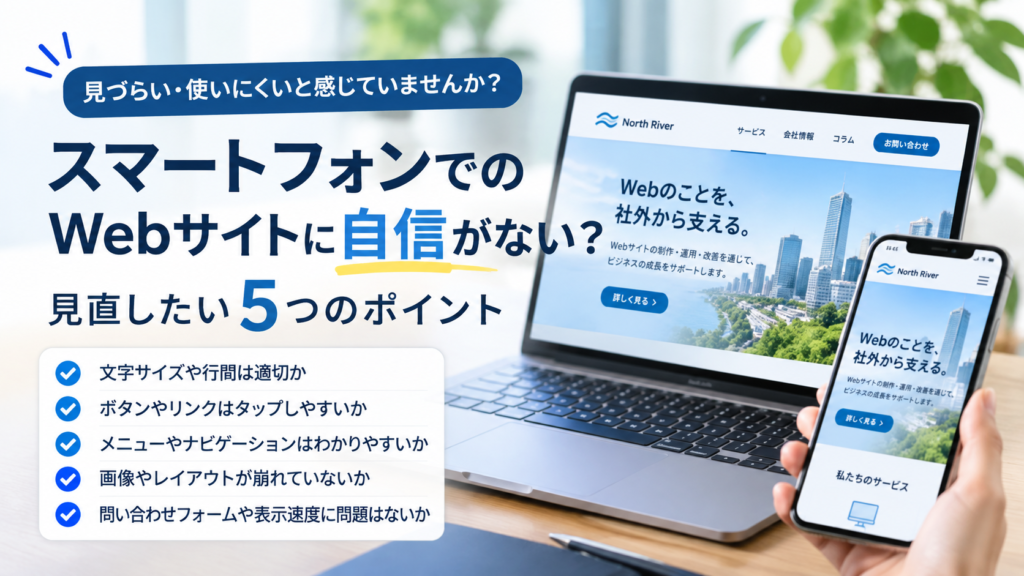
自社のWebサイトを、スマートフォンで確認したことはありますか?
パソコンではきれいに表示されていても、スマートフォンで見ると文字が小さかったり、ボタンが押しにくかったり、必要な情報が見つけにくかったりすることがあります。
現在、Webサイトはパソコンだけでなく、スマートフォンやタブレットなど、さまざまな端末から閲覧されます。そのため、どの端末でも見やすく、使いやすい状態にしておくことが大切です。
特に企業のWebサイトでは、サービス内容を調べたり、会社情報を確認したり、問い合わせをしたりする利用者がいます。
スマートフォンでの使い勝手が悪いと、必要な情報にたどり着けず、問い合わせの機会を逃してしまう可能性もあります。
この記事では、スマートフォンでのWebサイトの見やすさ・使いやすさを改善するために、確認しておきたい5つのポイントを紹介します。
1. スマートフォン対応が重要な理由
スマートフォンは、日常的にWebサイトを閲覧するための主要な端末の一つです。
通勤中や外出先で情報を調べたり、気になった企業のサービス内容を確認したりするなど、さまざまな場面で利用されています。
そのため、企業のWebサイトもスマートフォンで快適に閲覧できることが重要です。
レスポンシブデザインとは?
スマートフォン対応を考えるうえで知っておきたいのが「レスポンシブデザイン」です。
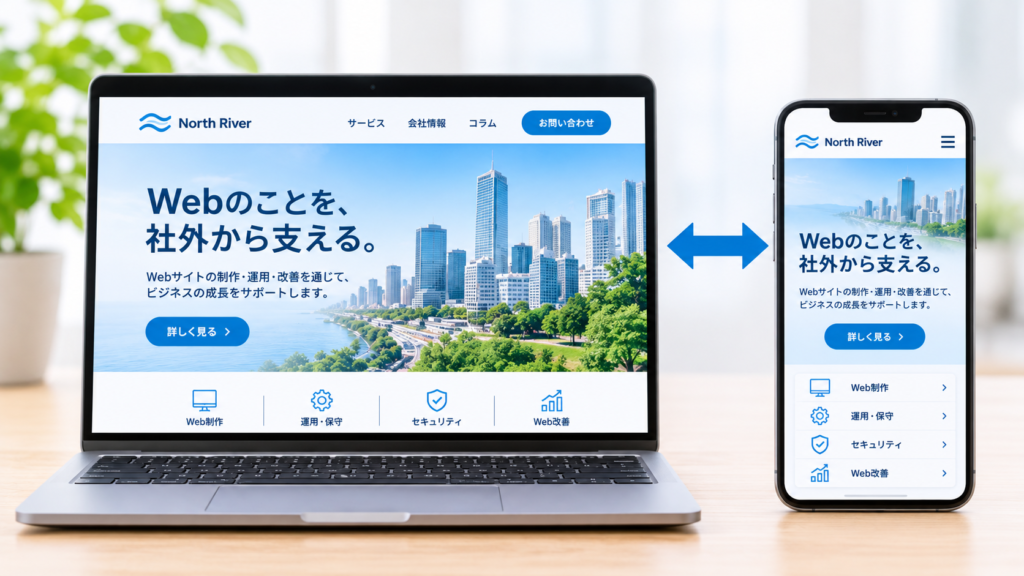
レスポンシブデザインとは、閲覧する端末や画面の幅に合わせて、Webサイトのレイアウトや表示方法を調整する設計方法です。
例えば、パソコンでは横並びになっているコンテンツを、スマートフォンでは縦に並べたり、メニューを折りたたんで表示したりします。
同じWebサイトの情報を、画面の大きさに合わせて見やすく表示できることが特徴です。
レスポンシブデザインを採用すると、パソコン用とスマートフォン用に別々のページを管理する必要がなくなり、更新や保守もしやすくなります。
スマートフォン対応は検索エンジンにとっても重要
Googleは、Webページのインデックス登録や検索結果への表示において、主にスマートフォン版のコンテンツを使用する「モバイルファーストインデックス」を採用しています。
そのため、スマートフォンで表示されるページにも、パソコン版と同等の重要な情報を掲載しておくことが大切です。
ただし、スマートフォン対応をしただけで検索順位が上がるわけではありません。
利用者にとって見やすく使いやすいことに加え、ページの内容や品質、情報の充実度なども重要です。
2. スマートフォンで見直したい5つのポイント
ここからは、自社のWebサイトを確認するときに注目したい5つのポイントを紹介します。
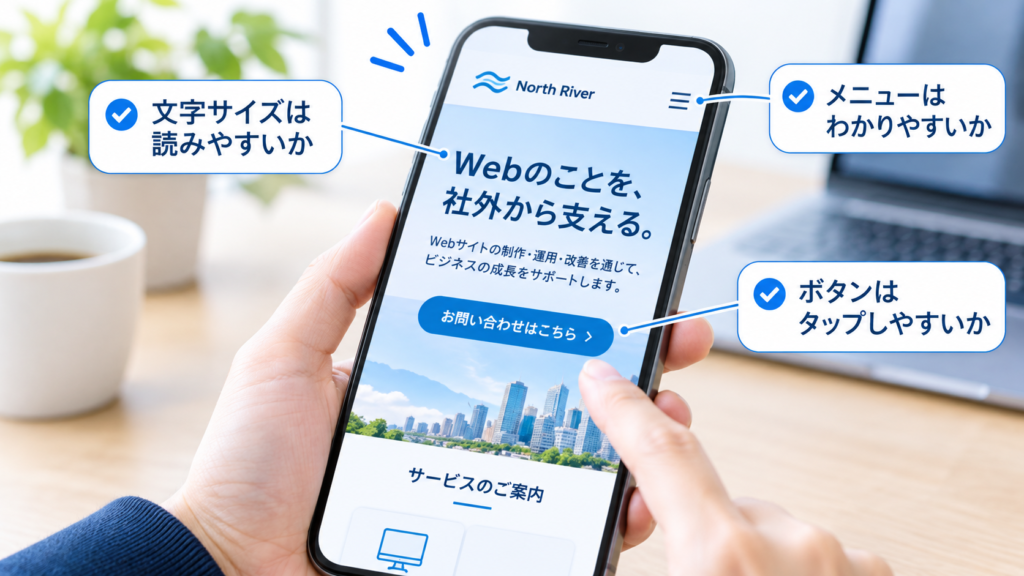
ポイント① 文字サイズや行間は適切か
スマートフォンはパソコンより画面が小さいため、文字の読みやすさが重要になります。
文字が小さすぎると、利用者は画面を拡大しなければ内容を読めません。反対に、文字が大きすぎると一度に表示できる情報が少なくなり、何度もスクロールする必要があります。
確認したいポイントは次のとおりです。
- 本文の文字が無理なく読める大きさになっているか
- 見出しと本文の大きさにメリハリがあるか
- 行間が狭すぎず、文章を追いやすいか
- 文字と背景の色に十分なコントラストがあるか
- 重要な情報が小さな文字で表示されていないか
特に長い文章を掲載しているページでは、文字サイズだけでなく、行間や段落の余白も確認しましょう。
文章が画面いっぱいに詰まっていると、読むこと自体が負担になります。
適度に見出しや段落を設け、内容を整理することも大切です。
ポイント② ボタンやリンクはタップしやすいか
スマートフォンでは、マウスではなく指で画面を操作します。
そのため、パソコンでは問題なくクリックできる小さなリンクでも、スマートフォンでは押しにくくなることがあります。
例えば、次のような部分を確認しましょう。
- お問い合わせボタンが小さすぎないか
- ボタン同士の間隔が十分にあるか
- リンクが密集していないか
- ボタンの文字が読みやすいか
- タップできる場所が視覚的にわかるか
特にお問い合わせや資料請求など、利用者に操作してもらいたいボタンは、十分な大きさと余白を確保することが重要です。
WCAG 2.2では、操作対象のサイズについて、一定の例外を除き24×24 CSSピクセル以上とする基準が定められています。
これは最低限の基準として理解し、実際のスマートフォンで押しやすいかどうかも確認しましょう。
また、ボタンの色や形だけでなく、「お問い合わせはこちら」「サービス内容を見る」など、操作した後に何が起こるのかがわかる文言にすることも大切です。
ポイント③ メニューやナビゲーションはわかりやすいか
スマートフォンでは、画面の横幅が限られるため、パソコンと同じメニューをそのまま表示することが難しい場合があります。
そのため、多くのWebサイトでは、メニューをボタンで開閉する「ハンバーガーメニュー」などが使われています。
しかし、メニューを設置しただけでは十分ではありません。
利用者が必要な情報を迷わず見つけられることが重要です。
確認したいポイントは次のとおりです。
- メニューを開くボタンが見つけやすいか
- メニューの開閉方法がわかりやすいか
- 会社概要やサービス紹介など、主要なページに移動できるか
- メニュー項目の文字が読みやすいか
- メニューを閉じる方法がわかりやすいか
また、スマートフォンでは、画面上部にメニューを固定するデザインもあります。
便利な一方で、固定メニューが大きすぎると、本文の表示領域が狭くなることがあります。
利用者が必要な情報を探しやすいか、実際に操作して確認しましょう。
ポイント④ 画像やレイアウトが崩れていないか
パソコンで問題なく表示されていても、スマートフォンでは画像やレイアウトが崩れることがあります。
例えば、次のような状態です。
- 画像が画面からはみ出している
- 文章が横方向にはみ出している
- 表が小さくなりすぎて読めない
- 画像と文章の配置が不自然になっている
- ボタンや見出しが重なっている
- 余白が大きすぎる、または狭すぎる
特に注意したいのが、表や横幅の大きな画像です。
パソコンでは見やすい表でも、スマートフォンでは文字が小さくなり、内容を読み取れなくなる場合があります。
必要に応じて表の表示方法を変更したり、項目を整理して縦方向に並べたりするなど、画面幅に合わせた工夫を検討しましょう。
また、画像についても、画面幅に合わせて適切に縮小されるか確認してください。
画像の中に文字を入れている場合は、縮小されたときに文字が読めなくならないかも重要です。
ポイント⑤ 問い合わせフォームや表示速度に問題はないか
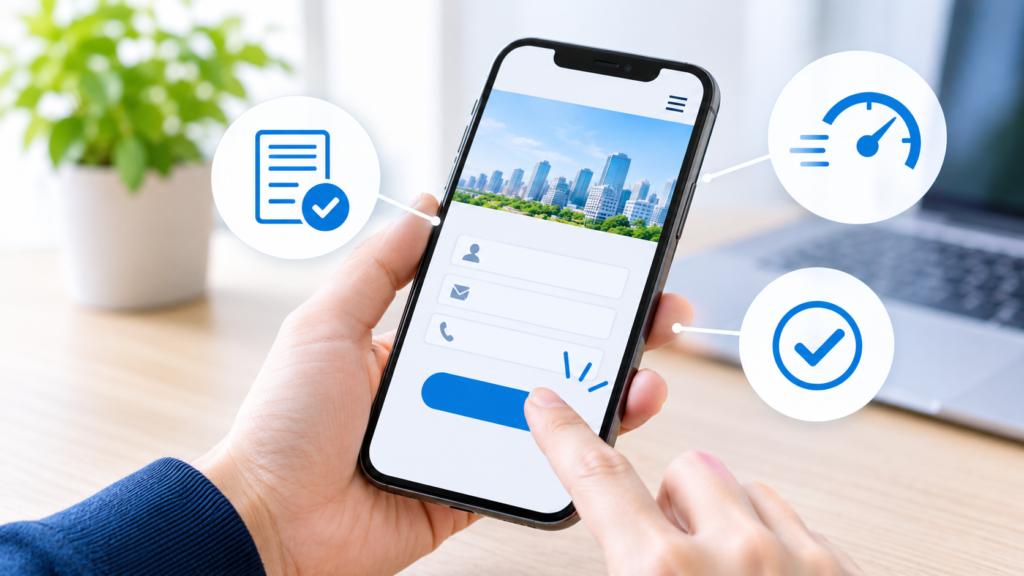
スマートフォンでの使いやすさを考えるうえで、問い合わせフォームとページの表示速度も重要です。
問い合わせフォームの入力しやすさ
企業のWebサイトでは、スマートフォンから問い合わせをする利用者もいます。
しかし、フォームの入力項目が多すぎたり、入力欄が小さかったりすると、途中で入力をやめてしまう可能性があります。
次の点を確認しましょう。
- 入力欄が指で操作しやすい大きさになっているか
- 入力項目の説明がわかりやすいか
- 必須項目と任意項目が区別されているか
- スマートフォンのキーボードが入力内容に合っているか
- エラーが発生したときに原因がわかるか
- 送信ボタンが見つけやすいか
例えば、電話番号の入力欄では数字を入力しやすいキーボードが表示されると、利用者の負担を減らせます。
フォームの改善については、次の記事でも詳しく解説しています。
「問い合わせが増えない?Webサイトで見直したい導線とフォームの設計」
ページの表示速度
スマートフォンでは、通信環境によってページの読み込みに時間がかかることがあります。
ページがなかなか表示されないと、利用者が閲覧をやめてしまう可能性があります。
特に次のような点を確認しましょう。
- 画像のファイルサイズが大きすぎないか
- 不要なスクリプトやプラグインが増えていないか
- ページを開いたときに大きな画像が表示を妨げていないか
- 画面の表示中にレイアウトが大きく動かないか
表示速度を確認する際には、Googleの「PageSpeed Insights」が役立ちます。
URLを入力すると、モバイルとパソコンの両方について、表示速度や改善できる項目を確認できます。
ただし、測定結果の数値だけを追いかける必要はありません。実際の利用者が快適に閲覧できるかどうかも合わせて確認しましょう。
3. 実際のスマートフォンで確認する方法
スマートフォン対応の状態を確認するには、パソコンの画面だけで判断せず、実際のスマートフォンでWebサイトを開いてみることが大切です。
まずは自分のスマートフォンで確認する
特別なツールがなくても、普段使用しているスマートフォンで確認できます。
次の操作を実際に試してみましょう。
- トップページを開いて、最初に表示される情報を確認する
- メニューを開閉して、目的のページに移動する
- サービス紹介や会社概要を読んでみる
- ボタンやリンクを実際にタップする
- お問い合わせフォームに入力してみる
- ページの読み込みに時間がかからないか確認する
このとき、普段Webサイトを利用する人の立場になって操作することが重要です。
自社の担当者にとって使いやすくても、初めて訪れた人にとってはわかりにくい場合があります。
画面サイズの異なる端末でも確認する
スマートフォンには、画面サイズや縦横比が異なるさまざまな機種があります。
そのため、特定の機種だけで問題がないことを確認しても、すべての端末で正常に表示されるとは限りません。
可能であれば、画面サイズの異なるスマートフォンやタブレットでも確認しましょう。
また、端末を横向きにしたときに、レイアウトや操作に問題がないか確認することも有効です。
パソコンのブラウザにある開発者ツールを使えば、画面幅を変更しながら表示を確認することもできます。
ただし、開発者ツールは実際の端末の操作感や通信環境を完全に再現するものではありません。最終的には実機での確認も行いましょう。
4. スマートフォン対応は一度確認して終わりではない
Webサイトのスマートフォン対応は、公開時に確認すれば終わりというものではありません。
新しいページを追加したり、画像を変更したり、プラグインを更新したりすると、表示や操作に影響が出る場合があります。
そのため、定期的にスマートフォンでの表示を確認することが大切です。
例えば、次のようなタイミングで点検するとよいでしょう。
- 新しいページや記事を公開したとき
- 問い合わせフォームを変更したとき
- Webサイトのデザインを変更したとき
- WordPressやプラグインを更新したとき
- 表示速度やアクセス状況に変化があったとき
また、普段から利用者の視点でWebサイトを確認する習慣をつけることもおすすめです。
スマートフォン対応の簡単なチェックリスト
自社サイトを確認するときは、次の項目を参考にしてください。
| 確認項目 | チェック内容 |
|---|---|
| 文字 | 文字サイズや行間が適切で読みやすい |
| 色 | 文字と背景のコントラストが十分にある |
| ボタン | 指で押しやすく、間隔も確保されている |
| メニュー | 目的のページを迷わず探せる |
| 画像 | 画面からはみ出さず、適切に表示される |
| レイアウト | 横スクロールや要素の重なりが発生しない |
| フォーム | 入力欄や送信ボタンが操作しやすい |
| 表示速度 | ページが快適に読み込まれる |
| 実機確認 | 複数の画面サイズで表示を確認している |
すべてを一度に改善する必要はありません。
まずは、利用者が困りそうな部分や、問い合わせに関係する部分から優先的に見直していきましょう。
まとめ|スマートフォンでの使いやすさがWebサイトの印象を左右する
スマートフォンでWebサイトを閲覧する人にとって、文字が読みやすいこと、情報を探しやすいこと、ボタンやフォームを操作しやすいことは重要です。
デザインがきれいでも、必要な情報が見つからなかったり、問い合わせフォームが使いにくかったりすれば、利用者にとって使いやすいWebサイトとはいえません。
今回紹介した5つのポイントを参考に、自社のWebサイトをスマートフォンで確認してみましょう。
- 文字や画像は見やすいか
- ボタンやリンクは操作しやすいか
- メニューから必要な情報を探せるか
- フォームを無理なく入力できるか
- ページを快適に表示できるか
こうした小さな確認と改善を積み重ねることが、利用者にとって使いやすいWebサイトにつながります。
「パソコンでは問題ないけれど、スマートフォンでの表示に自信がない」「どこを改善すればよいかわからない」という場合は、一度Webサイト全体の状態を点検してみてはいかがでしょうか。
North Riverでは、Webサイトの表示や操作性の確認から、デザイン・構成の改善、公開後の運用まで継続的に支援しています。
Webサイトを訪れる人にとって、見やすく、使いやすい状態を維持していきましょう。
North River