Googleアナリティクスを導入しただけで終わっていませんか?中小企業のためのアクセス解析入門

WebサイトにGoogleアナリティクスを導入しているものの、「数字の見方がわからない」「アクセス数を確認するだけで終わっている」ということはありませんか?
Googleアナリティクスは、Webサイトに訪れた人の数や、どのような経路で訪問したのか、どのページが見られているのかなどを確認できるアクセス解析ツールです。
しかし、数字を眺めているだけでは、Webサイトの改善にはつながりません。
大切なのは、アクセス状況から利用者の動きを把握し、問い合わせや集客につながる改善点を見つけることです。
この記事では、Googleアナリティクスの現行バージョンであるGA4(Google Analytics 4)の基本的な見方から、アクセス状況の確認方法、改善への活用方法まで、中小企業のWeb担当者にもわかりやすく解説します。
1. Googleアナリティクスとは?
Googleアナリティクスは、Googleが提供する無料のアクセス解析サービスです。
Webサイトに計測用のタグを設置すると、訪問者の行動に関するデータを収集し、レポートとして確認できます。
現在のGoogleアナリティクスは、GA4(Google Analytics 4)という仕組みが採用されています。
GA4では、例えば次のような情報を確認できます。
- Webサイトを訪れたユーザーの数
- ページが表示された回数
- Webサイトへの訪問回数
- 検索エンジンやSNSなどの訪問経路
- よく見られているページ
- ページ内で発生した行動やイベント
- 問い合わせなど、事業上重要な行動
こうした情報を確認することで、Webサイトがどのように利用されているのかを把握できます。
ただし、Googleアナリティクスを導入しただけですべての行動が正しく計測できるわけではありません。
計測タグの設置状況やイベントの設定によって、取得できる情報は異なります。問い合わせ完了などの重要な行動を把握したい場合は、必要な計測が設定されているか確認することが大切です。
2. GA4で最初に確認したい基本的な数字
GA4には多くの指標がありますが、最初からすべてを理解する必要はありません。
まずは、次の3つを押さえておきましょう。
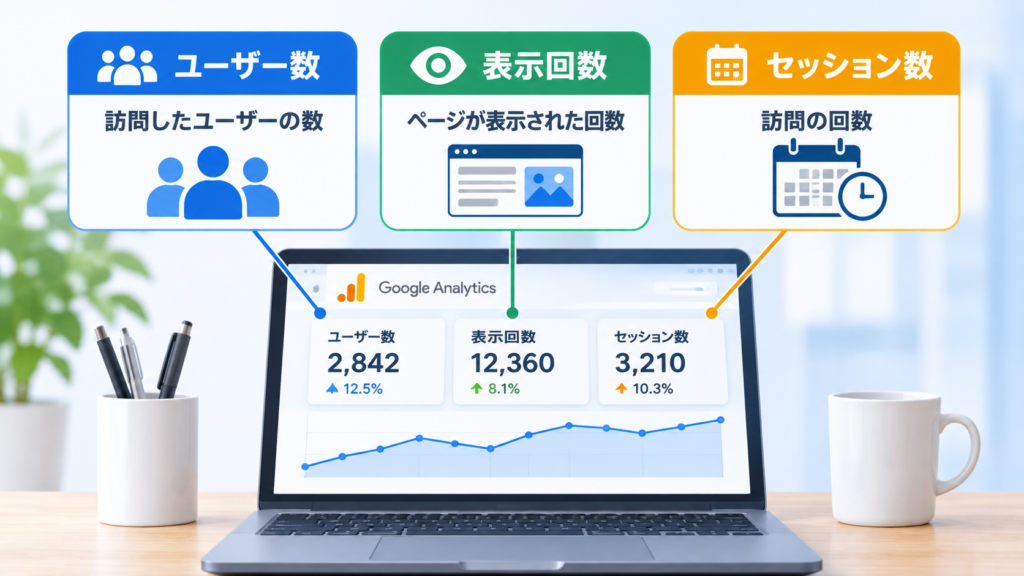
ユーザー数
Webサイトを訪れたユーザーの数を表します。
例えば、ある期間に100人のユーザーが訪問した場合、ユーザー数はおおむね100となります。
ただし、GA4では「ユーザー数」に複数の種類があります。
- アクティブユーザー数:一定の条件を満たしてWebサイトを利用したユーザー数
- 総ユーザー数:期間内に何らかのイベントを発生させたユーザー数
- 新規ユーザー数:初めてWebサイトを訪問したユーザー数
通常のレポートではアクティブユーザー数が中心的に使われます。
また、ユーザー数は実際の人数を完全に把握したものではありません。ブラウザや端末、Cookieの設定、同意状況などによって、同じ人が別のユーザーとして扱われたり、計測されなかったりすることがあります。
表示回数(Views)
Webサイトのページが表示された回数です。
例えば、1人のユーザーが同じページを3回表示した場合、表示回数は3回として数えられます。
そのため、表示回数は訪問した人数ではなく、ページが見られた回数を確認する指標です。
セッション数
Webサイトへの訪問回数を表します。
例えば、同じ人が午前中に1回訪問し、午後にもう一度訪問した場合、2つのセッションとして数えられることがあります。
GA4では、セッションはWebサイトやアプリでの操作のまとまりとして扱われます。標準では、操作がない状態が30分続くとセッションが終了します。
3つの指標の違い
| 指標 | 何を表すか | 確認できること |
|---|---|---|
| ユーザー数 | 訪問したユーザーの数 | どのくらいの人が訪れたか |
| 表示回数 | ページが表示された回数 | どのくらいページが見られたか |
| セッション数 | 訪問の回数 | 何回Webサイトに訪問されたか |
例えば、ユーザー数が100人、セッション数が130回、表示回数が300回だった場合、同じユーザーが複数回訪問したり、1回の訪問で複数のページを見たりしていることが考えられます。
数字の意味を理解しておくと、アクセス状況を正しく捉えやすくなります。
3. どこから訪問者が来ているかを確認する
Webサイトのアクセス数を確認するだけでなく、どこから訪問者が来ているのかを把握することも重要です。
GA4では、集客に関するレポートから訪問経路を確認できます。
確認する場所
GA4の左側メニューから、次の順番で進みます。
レポート > 集客 > トラフィック獲得
このレポートでは、セッションを基準にした訪問経路などを確認できます。
代表的な流入経路には、次のようなものがあります。
| 流入経路 | 意味 |
|---|---|
| Organic Search | Googleなどの検索エンジンからの自然検索 |
| Direct | 明確な参照元を特定できない訪問 |
| Organic Social | SNSからの自然な流入 |
| Referral | 別のWebサイトに設置されたリンクからの訪問 |
| Paid Search | 検索広告からの訪問 |
| メール経由の訪問 |
※実際の分類は、GA4のチャネルグループの定義や計測状況によって異なります。
流入経路から何がわかる?
例えば、検索エンジンからの訪問が多い場合は、検索結果を通じてWebサイトが見つけられている可能性があります。
一方、SNSからの訪問が少ない場合は、SNSでの情報発信やWebサイトへの誘導方法を見直す余地があるかもしれません。
ただし、流入数だけで集客施策の良し悪しを判断することはできません。
例えば、検索から100人、SNSから20人が訪問していても、SNSからの訪問者の方が問い合わせにつながっている可能性もあります。
訪問者数だけでなく、ページの閲覧状況や問い合わせなどの成果も合わせて確認しましょう。

4. よく見られているページを確認する
次に確認したいのが、どのページがよく見られているかです。
GA4では、ページごとの表示回数などを確認できます。
確認する場所
レポート > エンゲージメント > ページとスクリーン
このレポートでは、ページタイトルやページパスなどを基準に、ページごとの表示回数やユーザー数などを確認できます。
例えば、次のようなページを比較できます。
- トップページ
- サービス紹介ページ
- 会社概要
- お知らせ
- コラム記事
- お問い合わせページ
アクセス数が多いページが優れているとは限らない
表示回数が多いページは、多くの人に見られている可能性があります。
しかし、アクセス数が多いからといって、必ずしも事業に貢献しているとは限りません。
例えば、次のようなケースが考えられます。
- 多くの人が見ているが、問い合わせにつながっていない
- 検索から訪問されているが、サービス内容まで読まれていない
- 表示回数は少ないものの、問い合わせにつながる重要なページになっている
大切なのは、ページごとの役割を考えながら数字を見ることです。
サービス紹介ページであれば、閲覧数だけでなく、お問い合わせページへの移動や問い合わせ完了につながっているかも確認したいところです。
5. 問い合わせや成果につながる行動を確認する
企業のWebサイトでは、アクセス数を増やすことだけが目的ではありません。
問い合わせや資料請求、予約、電話など、事業につながる行動を把握することが重要です。
GA4では、ユーザーの行動を「イベント」として計測できます。
イベントとは、Webサイト上で発生した行動を記録する仕組みです。
例えば、次のような行動がイベントの対象になります。
- ページの表示
- 外部リンクのクリック
- ファイルのダウンロード
- フォームの送信
- 動画の再生
ただし、すべての行動が自動的に計測されるわけではありません。計測対象やWebサイトの仕組みに応じた設定が必要です。
重要な行動は「キーイベント」として確認する
GA4では、事業の成果に関係する重要なイベントを「キーイベント」として設定できます。
以前のGA4では「コンバージョン」と呼ばれていた機能に相当します。
例えば、問い合わせ完了を計測したい場合は、問い合わせが正常に完了したときに発生するイベントを用意し、それをキーイベントとして設定します。
こうすることで、問い合わせにつながった行動をレポートで確認しやすくなります。
ただし、問い合わせフォームの送信ボタンがクリックされたことと、問い合わせが正常に完了したことは同じではありません。
可能であれば、送信完了ページへの到達や、正常な送信完了を示すイベントなど、実際の成果に近い条件で計測することが重要です。
フォームの構造によって適切な設定方法は異なるため、設定後は実際にテスト送信を行い、正しく計測されているか確認しましょう。
また、氏名・メールアドレス・電話番号などの個人情報を、URLやイベントパラメータなどを通じてGoogleアナリティクスに送信しないよう注意してください。
6. 数字からWebサイトの改善ポイントを見つける
アクセス解析で大切なのは、数字を確認した後に何をするかです。
数字を見て終わるのではなく、課題を考え、改善を実施し、その結果を確認するところまでがアクセス解析です。
ここでは、よくある状況と改善の考え方を紹介します。
検索からの訪問が少ない
検索エンジンからの訪問が少ない場合、次のような点を確認します。
- 検索されるテーマの情報を掲載しているか
- ページのタイトルが内容を適切に表しているか
- 読者が知りたい情報に答えられているか
- 関連するページ同士が適切につながっているか
検索流入を増やすためには、単に記事を増やすだけでなく、読者の疑問や課題に応えるコンテンツを整えることが重要です。
特定のページがあまり見られていない
サービス紹介ページなど、事業にとって重要なページの閲覧が少ない場合は、次の点を確認します。
- トップページから移動しやすいか
- メニューやリンクから見つけやすいか
- ページの内容が利用者の関心に合っているか
- 関連するコラムやお知らせから誘導できているか
必要な情報が掲載されていても、訪問者がそのページを見つけられなければ、十分に活用されません。
ページは見られているのに問い合わせが少ない
アクセスがあるにもかかわらず問い合わせが少ない場合は、問い合わせまでの流れを確認します。
- サービス内容や対応範囲が明確か
- 問い合わせ方法がわかりやすいか
- 問い合わせボタンが適切な場所にあるか
- フォームの入力項目が多すぎないか
- スマートフォンでも使いやすいか
アクセス解析の数字だけでは原因を特定できない場合もあります。実際のページを確認し、利用者の立場で使いにくい部分がないかを調べることも大切です。
アクセス数が増えているのに成果が変わらない
アクセス数が増えていても、問い合わせなどの成果が増えていなければ、集客の内容や訪問後の導線に課題がある可能性があります。
どの経路から来たユーザーが成果につながっているのか、どのページを経由しているのかを確認し、改善するポイントを絞り込みましょう。

7. アクセス解析で注意したいこと
GA4の数字を活用する際には、いくつか注意したい点があります。
数字だけで良し悪しを判断しない
アクセス数が増えたから成功、減ったから失敗とは限りません。
例えば、広告を停止したことでアクセス数が減っても、問い合わせにつながりにくい訪問が減っただけという可能性もあります。
Webサイトの目的に合わせて、確認する指標を選びましょう。
短期間の数字だけで判断しない
アクセス数は曜日や季節、広告、検索需要などによって変動します。
数日間の変化だけで大きな判断をするのではなく、月単位や前年同月など、比較する期間を考えて分析することが大切です。
また、GA4ではデータの処理に時間がかかる場合があります。直近の数値は後から変わることもあるため、確定したデータとして扱わないようにしましょう。
計測設定が正しいか確認する
計測タグが一部のページに設置されていない、イベントが正しく動作していないなどの問題があると、実際の状況と異なる数字になる可能性があります。
アクセス数が極端に少ない場合や、突然数字が変化した場合は、計測設定やサイトの改修履歴も確認しましょう。
自社の担当者がWebサイトを確認した際のアクセスが集計されている場合もあります。必要に応じて社内アクセスを除外する設定を検討できますが、除外フィルタはデータに恒久的な影響を与えるため、テストしてから有効化することが重要です。
個人情報を計測データに含めない
Googleアナリティクスには、個人を特定できる情報を送信しないようにする必要があります。
問い合わせフォームの入力内容や、メールアドレス、氏名などがURLやイベント情報に含まれないよう、計測方法を確認してください。
アクセス解析の利便性だけでなく、利用者のプライバシーにも配慮した運用が求められます。
8. 無理なく続けるためのアクセス解析の運用方法
アクセス解析は、毎日細かく確認し続ける必要はありません。
中小企業では、担当者の負担にならない頻度と確認項目を決め、継続できる仕組みを作ることが大切です。
まずは、月に1回、次の項目を確認することから始めてみましょう。
| 確認項目 | 確認する内容 | 改善につなげる視点 |
|---|---|---|
| ユーザー数 | 訪問したユーザーの推移 | 認知や集客に変化があるか |
| セッション数 | 訪問回数の推移 | 再訪問などに変化があるか |
| 表示回数 | ページごとの閲覧状況 | どの情報が見られているか |
| 流入経路 | 検索・SNS・他サイトなど | どの集客経路が機能しているか |
| キーイベント | 問い合わせなどの重要な行動 | 事業上の成果につながっているか |
確認した数字は、簡単な表や管理シートに記録しておくと、前月との比較がしやすくなります。
月1回の確認を習慣にする
例えば、次のような流れで運用できます。
- GA4で前月のレポートを確認する
- 数字が大きく変化した項目を見つける
- 変化した理由やページの状況を調べる
- 改善する内容を1つか2つ決める
- 改善を実施し、翌月に結果を確認する
最初から複雑な分析を行う必要はありません。
「検索からの訪問が減っているので、重要なページのタイトルや内容を確認する」「サービスページは見られているが問い合わせが少ないので、問い合わせボタンの位置を見直す」といった、小さな改善から始めることができます。
大切なのは、数字を確認するだけで終わらせず、次の行動につなげることです。
まとめ|アクセス解析はWebサイトを改善するために活用する
Googleアナリティクスは、Webサイトのアクセス状況や利用者の行動を把握するための便利なツールです。
しかし、導入して数字を確認するだけでは、Webサイトの成果は改善しません。
まずは、ユーザー数・表示回数・セッション数の違いを理解し、訪問経路やよく見られているページを確認することから始めましょう。
さらに、問い合わせなどの重要な行動を計測できるように設定し、アクセス状況と成果を合わせて確認することが大切です。
アクセス解析で見つけた課題をもとに、ページの内容や導線を改善し、その結果を継続的に確認する。この積み重ねが、Webサイトを育てることにつながります。
「GA4を導入したものの、活用方法がわからない」「数字を見ても、何を改善すればよいかわからない」という場合は、アクセス解析の設定やレポートの見方、改善の進め方を一度整理してみてはいかがでしょうか。
North Riverでは、Webサイトの運用状況の確認から、アクセス解析を踏まえた改善提案まで、継続的なWebサイト運用を支援しています。
Webサイトを公開して終わりにせず、数字を活用しながら改善を続けていきましょう。
Webのことを、社外から支える。North River
 自社サイトの更新止まっていませんか?
North River