WordPressのセキュリティ対策、PHP本体の更新も確認していますか?
WordPressの本体やプラグインを定期的に更新していても、それだけでWebサイト全体のセキュリティ対策が完了するわけではありません。
WordPressを動かすサーバー側では、プログラムを実行するための「PHP」という仕組みが使われています。PHPにも脆弱性の修正やセキュリティ更新があるため、WordPress本体やプラグインとは別に、利用しているPHPのバージョンとサポート状況を確認することが大切です。
2026年10月には、PHPの重大な脆弱性に関する注意喚起と修正版の公開がありました。こうした情報をきっかけに、自社サイトのPHP環境も確認してみましょう。
WordPressとPHPは何が違う?
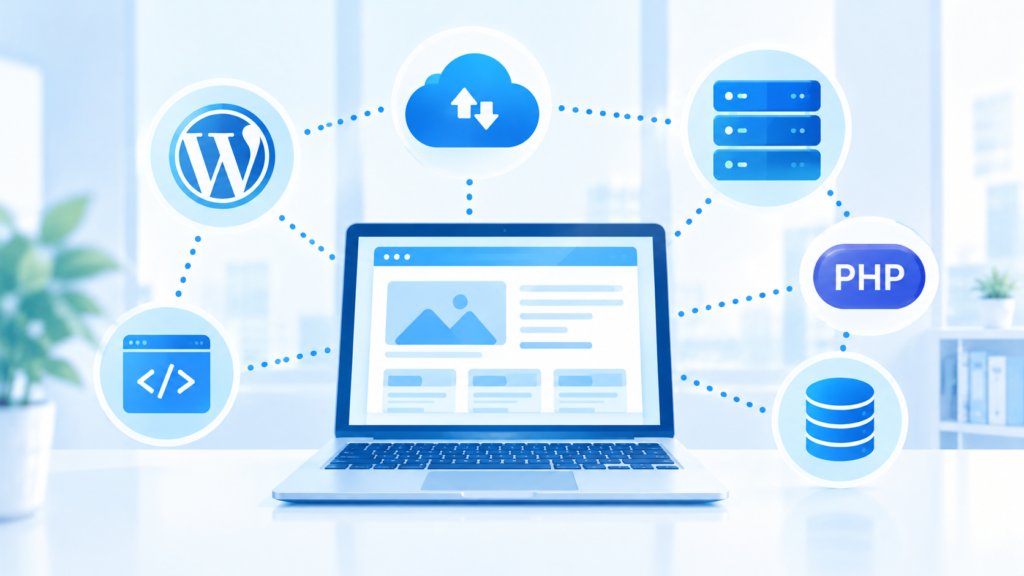
WordPressは、記事の投稿やページの管理、デザインの変更などを行うためのCMS(コンテンツ管理システム)です。一方、PHPはWordPressの処理を実行するために使われるプログラミング言語です。
Webサイトを建物に例えると、WordPress本体やテーマ、プラグインは建物の設備や機能、PHPはそれらを動かすための仕組みの一つと考えると分かりやすいでしょう。
WordPressサイトでは、主に次の更新対象を区別して管理する必要があります。
| 更新対象 | 主な役割 |
|---|---|
| WordPress本体 | サイト管理や記事表示など、CMSの基本機能 |
| プラグイン | 問い合わせフォームやSEO機能などの追加機能 |
| テーマ | サイトのデザインや表示、独自の機能 |
| PHP | WordPressや関連プログラムを実行するサーバー側の環境 |
それぞれは関係していますが、更新は同じ操作で一括して完了するとは限りません。
例えば、WordPressの管理画面でプラグインを更新しても、レンタルサーバーで設定されているPHPのバージョンが自動的に切り替わるわけではありません。
そのため、WordPress側の更新履歴だけでなく、サーバー環境の管理状況も確認することが重要です。
PHPの更新状況を確認する理由
PHPにも脆弱性が見つかることがある
PHPは多くのWebサイトで利用されているソフトウェアです。PHP自体に脆弱性が見つかった場合、開発チームから修正を含むセキュリティリリースが公開されることがあります。
2026年10月には、PHP公式が2件の重大な脆弱性に対応するセキュリティリリースを公開しました。IPAも関連する注意喚起を行い、修正版を速やかに適用できるよう準備・対応することを呼びかけています。
この事例が、すべてのWordPressサイトに同じ影響を与えることを意味するわけではありません。実際の影響は、利用しているPHPのバージョンや環境、提供元の対応状況などによって異なります。
ただし、PHPも継続的な更新が必要なソフトウェアであることを知っておくことは、Webサイトの安全な運用につながります。
サポートが終了したPHPを使い続けない
PHPには、バージョンごとにサポート期間が定められています。サポート中は、条件に応じて不具合やセキュリティ上の問題を修正する更新が提供されます。
一方、サポートが終了したバージョンでは、原則として新たなセキュリティ修正が提供されなくなります。そのまま利用を続けると、発見された問題に対する修正を受けられない可能性があります。
PHP公式のサポート情報では、各バージョンのサポート期限を確認できます。現在のバージョンだけでなく、セキュリティサポートがいつまで続くのかも確認しておきましょう。
自社サイトのPHPバージョンを確認する方法
PHPのバージョンは、WordPressの管理画面やレンタルサーバーの管理画面などから確認できます。
1. WordPressの「サイトヘルス」を確認する
WordPressの管理画面で、次の手順を確認します。
- 「ツール」から「サイトヘルス」を開く
- 「情報」タブを選択する
- 「サーバー」の項目を展開する
- PHPのバージョンなど、サーバー環境に関する情報を確認する
画面の名称や表示項目は、WordPressのバージョンや環境によって異なる場合があります。
サイトヘルスは、現在のサーバー環境を確認するための機能です。PHPのバージョン変更そのものを行う画面ではない点にも注意してください。
2. レンタルサーバーの管理画面を確認する
レンタルサーバーを利用している場合は、サーバー会社の管理画面でもPHPのバージョンを確認できることがあります。
「PHP設定」「PHPバージョン切替」などの名称で案内されている場合がありますが、具体的な場所や操作方法はサービスによって異なります。
確認する際は、次の点を押さえておきましょう。
- 現在、対象サイトで利用しているPHPのバージョン
- そのバージョンがサポート期間内かどうか
- セキュリティ修正版が提供されているか
- サーバー会社が案内している推奨バージョン
- PHPの変更に関する注意事項やサポート情報
なお、サーバー会社が管理するPHPと、サイトの構成によっては別の方法で実行されるPHPが一致しない場合もあります。管理画面の情報だけで判断できないときは、サーバー会社や保守担当者に確認しましょう。
PHPを変更する前に確認したいこと

PHPの更新は重要ですが、バージョンを変更すれば必ず問題なく動作するとは限りません。
古いテーマやプラグイン、独自に追加されたプログラムなどが新しいPHPに対応していない場合、画面が正しく表示されなくなったり、一部の機能が動作しなくなったりすることがあります。
そのため、PHPのバージョンを変更する前に、次の準備を進めましょう。
バックアップを取得する
PHPの変更前には、WordPressのファイルとデータベースを含むバックアップを取得しておきます。
バックアップがあるだけで安心するのではなく、必要なときに復元できる方法や手順も確認しておくことが大切です。
WordPress本体・テーマ・プラグインの対応状況を確認する
利用しているWordPress本体、テーマ、プラグインが、変更先のPHPに対応しているか確認します。
独自開発の機能や外部サービスとの連携がある場合は、それらの動作についても確認が必要です。
変更後にサイトの動作を確認する
PHPを変更した後は、トップページが表示されるかだけでなく、問い合わせフォームやログイン、記事の表示、管理画面など、主要な機能が正常に動作するか確認しましょう。
不具合が発生した場合に備え、サーバー会社が案内する復旧方法や、元の設定へ戻す手順も事前に把握しておくと安心です。
脆弱性への対応を先延ばしにしない
互換性の確認は重要ですが、セキュリティ更新を理由なく先延ばしにすることも望ましくありません。
重大な脆弱性に関する注意喚起が出た場合は、PHP公式やサーバー会社の案内を確認し、修正版の適用時期や必要な対応を判断しましょう。
自社で安全に変更できるか分からない場合は、サーバー会社や保守担当者に相談し、確認と更新の計画を立てることをおすすめします。
レンタルサーバー利用者が確認したいチェックリスト
日常のサイト管理では、次の項目を定期的に確認しておくと、PHPの更新状況を把握しやすくなります。
- 現在のPHPバージョンを把握している
- PHPのサポート期限を確認している
- サーバー会社からのセキュリティ情報や更新案内を確認している
- WordPress本体、テーマ、プラグインを適切に更新している
- PHP変更前のバックアップと復元方法を確認している
- PHP変更後に主要な機能を確認する体制がある
- 自分で判断できない場合の相談先を把握している
すべてを一度に見直すのが難しい場合は、まず現在のPHPバージョンとサポート状況を確認するところから始めてみましょう。
PHPの更新に迷ったら、サーバー会社や保守担当者へ相談する
PHPの更新方法は、利用しているレンタルサーバーやサイトの構成によって異なります。特に、独自テーマやプラグインを利用しているサイトでは、変更前の確認が欠かせません。
相談する際は、次の情報を整理しておくと話が進めやすくなります。
- サイトのURLや利用しているサーバー会社
- 現在のPHPバージョン
- WordPress本体やテーマ、プラグインの更新状況
- サーバー会社から届いた案内や、確認している脆弱性情報
- サイト停止を避けるために必要な確認事項
PHPのバージョンが分からない場合や、更新後の動作に不安がある場合も、無理に自分だけで判断する必要はありません。管理画面の情報をもとに、サーバー会社や保守担当者に確認しましょう。
North Riverでは、Webサイトの公開後も、運用・保守やセキュリティ対策を継続的に確認することが大切だと考えています。Web担当者が不足している企業では、更新状況の確認や管理体制の整理から取り組むことも、安定したサイト運営につながります。
まとめ:WordPress本体だけでなくPHPも継続的に管理する
WordPressサイトのセキュリティ対策では、本体やプラグイン、テーマだけでなく、それらを動かすPHPの更新状況も確認する必要があります。
PHPのバージョンとサポート期限を把握し、セキュリティ情報を確認しながら、必要な更新を計画的に進めましょう。
変更前のバックアップや互換性の確認も忘れずに行い、自社だけで判断できない場合はサーバー会社や保守担当者に相談することが大切です。
Webサイトは、公開した後も継続的な管理が必要です。更新対象を一つずつ確認することから、安全で安定したサイト運営につなげていきましょう。
North River