WordPressのセキュリティ更新を安全に進める方法|事前準備から更新後の確認まで
WordPressの管理画面に更新通知が表示されても、「更新したらサイトが表示されなくなるのでは」「プラグインが動かなくなったらどうしよう」と不安を感じ、作業を後回しにしていませんか。
WordPressの更新には、機能の改善だけでなく、セキュリティ上の問題を修正する目的もあります。そのため、更新を長期間放置すると、脆弱性を悪用されるリスクが高まる可能性があります。
一方で、更新作業によってプラグインやテーマとの互換性に問題が生じ、サイトの表示や機能に影響が出る場合もあります。大切なのは、更新を避けることではなく、事前の準備と更新後の確認をセットで行うことです。
この記事では、WordPress本体・プラグイン・テーマのセキュリティ更新を安全に進めるための手順や、更新に失敗した場合の対処法を解説します。自社サイトの更新状況を確認する際にもお役立てください。
WordPressのセキュリティ更新が重要な理由
WordPressを安全に運用するには、本体だけでなく、プラグインやテーマも継続的に更新する必要があります。
まずは、セキュリティ更新が重要な理由と、更新だけでは十分ではない理由を整理しましょう。
セキュリティ上の弱点を修正するため
ソフトウェアには、開発時に発見できなかったセキュリティ上の弱点が見つかることがあります。このような弱点を「脆弱性」と呼びます。
脆弱性が悪用されると、不正アクセスや情報漏えい、サイトの改ざんなどにつながる可能性があります。
WordPressでは、発見された問題に対応するため、セキュリティ修正を含む更新が公開されることがあります。修正が提供された場合は、公式のリリース情報を確認し、対象となる環境で適切に適用することが重要です。
例えば、2026年10月6日には、WordPress 7.1.3のメンテナンス・セキュリティリリースが公開されました。公式発表によると、このリリースにはセキュリティ修正7件と不具合修正4件が含まれ、更新が推奨されています。
ただし、更新すべきバージョンはサイトの現在のバージョンや適用条件によって異なります。特定のバージョン番号だけを見て判断せず、WordPress公式のリリース情報と管理画面の更新通知を確認しましょう。
WordPress本体だけでなくプラグインやテーマも更新する
WordPressサイトは、本体だけで動いているわけではありません。機能を追加するプラグインや、デザインを管理するテーマもサイトの一部です。
それぞれの役割は次のとおりです。
- WordPress本体: サイトを動かす基本的な仕組みです。
- プラグイン: お問い合わせフォームやSEO対策などの機能を追加します。
- テーマ: サイト全体のデザインや表示の仕組みを管理します。
いずれにも脆弱性が見つかる可能性があります。そのため、本体だけを最新の状態にしても、プラグインやテーマが古いままでは十分な対策にならない場合があります。
使用していないプラグインやテーマも確認しましょう。不要なものは、必要なデータや依存関係を確認したうえで削除を検討します。
更新だけでセキュリティ対策が完了するわけではない
WordPressを更新することは重要ですが、それだけでサイトの安全性が保証されるわけではありません。
例えば、管理者パスワードが推測されやすい場合や、管理者アカウントが不適切に共有されている場合は、更新以外の対策も必要です。
安全に運用するためには、次のような対策も組み合わせましょう。
- 推測されにくいパスワードを使用する
- 必要に応じて多要素認証を導入する
- 管理者権限を必要な担当者に限定する
- 定期的にバックアップを取得する
- 不審なログインや異常なアクセスを監視する
- サーバーやPHPなど、関連する実行環境も適切に管理する
更新はセキュリティ対策の基本のひとつです。複数の対策を組み合わせ、継続的に管理することが大切です。
WordPressの更新前に確認したい5つのポイント
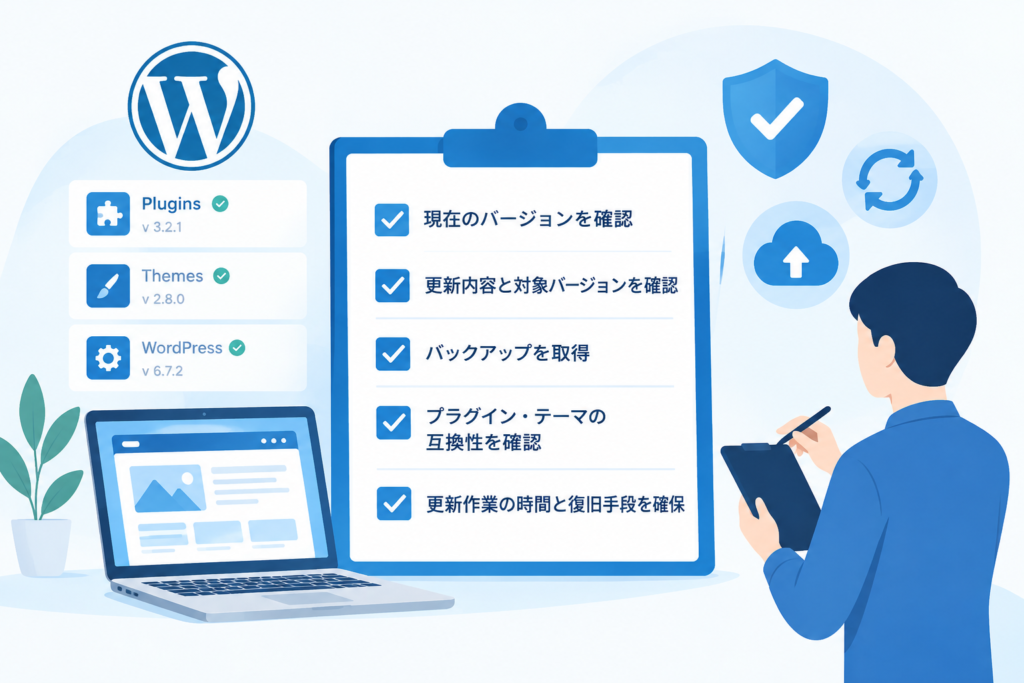
更新作業を始める前に、現在の環境と復旧方法を確認しましょう。事前準備を行うことで、万が一不具合が発生した場合にも対応しやすくなります。
現在のバージョンを確認する
まずは、WordPress本体とプラグイン、テーマの更新状況を確認します。
WordPress本体のバージョンは、管理画面の「ダッシュボード」から確認できます。環境によっては、画面下部や「更新」画面などにもバージョン情報が表示されます。
プラグインとテーマについても、それぞれの管理画面で現在のバージョンと更新通知を確認してください。
確認した内容を記録しておくと、更新後に問題が発生した際、変更点を整理しやすくなります。
更新内容と対象バージョンを確認する
更新通知が表示されたら、すぐにボタンを押すのではなく、更新内容を確認します。
確認したいのは、次の項目です。
- セキュリティ修正が含まれているか
- 不具合修正や機能変更の内容
- 対象となるバージョンや適用条件
- 利用中のPHPバージョンなどとの互換性
- プラグインやテーマの開発元が公開している注意事項
特にセキュリティ修正を含む更新は、長期間放置しないことが重要です。影響が大きい更新では、復旧手段を確保したうえで、できるだけ速やかに対応できるよう計画します。
また、メジャーアップデートと呼ばれる大きな機能変更を伴う更新と、セキュリティ修正を中心とする更新では、確認すべき点が異なる場合があります。更新の種類に応じて準備を調整しましょう。
バックアップを取得する
更新前には、サイトを復旧できるようにバックアップを取得します。
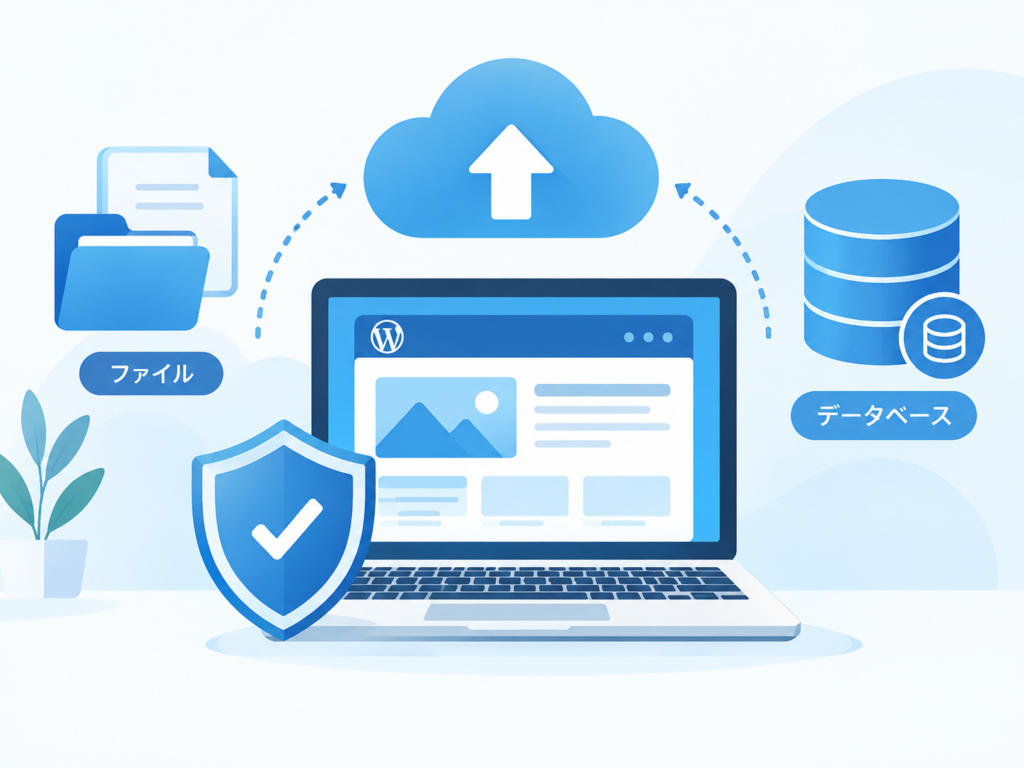
WordPressのバックアップでは、主に次の2種類を確認する必要があります。
- ファイル: WordPress本体、プラグイン、テーマ、アップロードした画像やファイル、独自に追加したコードなどです。
- データベース: 投稿記事、固定ページ、設定、ユーザー情報など、サイトの運用に必要なデータです。
ファイルだけ、またはデータベースだけでは、サイト全体を元の状態に戻せない場合があります。両方がバックアップに含まれているか確認しましょう。
さらに、バックアップを取得しただけで安心せず、次の点も確認してください。
- 保存先が本番サーバーだけになっていないか
- バックアップの取得日時が適切か
- 必要なファイルとデータベースがそろっているか
- 復元手順を把握しているか
- 必要に応じて、検証環境などで復元できることを確認しているか
バックアップの取得方法や復元方法は、利用しているサーバーやバックアップサービスによって異なります。自社の環境に合った手順を事前に確認しておきましょう。
プラグイン・テーマの互換性を確認する
WordPress本体を更新すると、プラグインやテーマとの組み合わせによっては、不具合が発生することがあります。
特に、長期間更新されていないプラグインや、独自にカスタマイズしたテーマを使用しているサイトでは注意が必要です。
確認したい項目は次のとおりです。
- プラグインやテーマが継続的に更新されているか
- 開発元が対応するWordPressのバージョンを案内しているか
- 必要なPHPバージョンなどの条件を満たしているか
- 既知の不具合や互換性に関する注意事項がないか
- サイト独自のカスタマイズに影響しないか
互換性の情報が見つからない場合は、検証環境で動作を確認するか、制作会社や保守担当者に相談することをおすすめします。
更新作業の時間と復旧手段を確保する
更新作業は、サイトへのアクセスが比較的少ない時間帯に計画すると、万が一の影響を抑えやすくなります。
ただし、アクセスが少ない時間帯であっても、問い合わせや予約などの重要な機能が利用される可能性はあります。サイトの利用状況を踏まえ、影響の少ない時間を選びましょう。
また、更新後の確認や、問題が発生した場合の復旧に必要な時間も確保してください。
次のような状況では、作業を急がず、先に対応方針を整理することが重要です。
- バックアップを取得できていない
- 復元方法が分からない
- 本番サイトの停止が大きな影響につながる
- 重要なプラグインの互換性を確認できていない
- 作業を担当する人が不在で、トラブル時に対応できない
セキュリティ修正への対応を不必要に先延ばしにするのではなく、必要な準備を整え、適切な担当者と連携して更新を進めましょう。
WordPressを安全に更新する手順
ここからは、実際の更新作業の流れを紹介します。
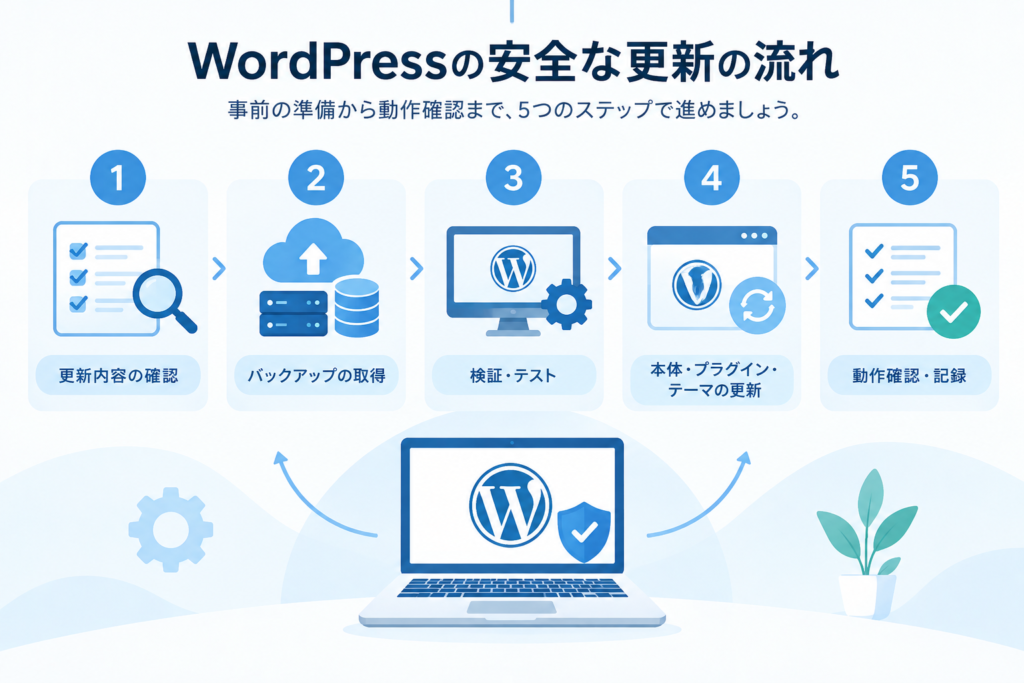
サイトの構成や更新内容によって適切な手順は異なりますが、基本的には「確認」「バックアップ」「テスト」「更新」「動作確認」の順に進めると管理しやすくなります。
手順1.更新内容を確認する
WordPress管理画面の「ダッシュボード」から「更新」を開き、利用できる更新を確認します。
本体、プラグイン、テーマのどれに更新があるのかを把握し、公式のリリース情報や開発元の案内を確認しましょう。
セキュリティ修正が含まれる場合は、対応の優先度を高く設定します。
一方で、メジャーアップデートや大幅な仕様変更を伴う更新では、互換性の検証が必要になることがあります。更新内容に応じて作業計画を立ててください。
手順2.バックアップを取得する
更新前の状態に戻せるように、ファイルとデータベースのバックアップを取得します。
バックアップが正常に完了したことを確認し、取得日時と保存先を記録しておきましょう。
バックアップから復元する場合に必要な権限や操作方法も、あらかじめ確認してください。
なお、更新後に新しい問い合わせや注文が発生した場合、古いバックアップへ戻すことで、その後のデータが失われる可能性があります。復元が必要になった場合は、データの変化も考慮して対応しましょう。
手順3.必要に応じて検証環境でテストする
重要な企業サイトや、独自機能を多く使用しているサイトでは、検証環境で先に更新を試す方法が有効です。
検証環境とは、本番サイトに影響を与えずに、更新や設定変更を試せる環境のことです。
本番環境とできるだけ近い構成でテストすることで、更新による表示崩れや機能の不具合を事前に発見しやすくなります。
特に、次のようなサイトでは検証環境の活用を検討しましょう。
- 予約や決済などの重要な機能がある
- 会員登録やログイン機能がある
- 独自のプラグインやテーマを使用している
- 外部システムと連携している
- 更新による停止が事業に大きな影響を与える
検証環境がない場合でも、バックアップや復旧手順を確保し、影響を把握したうえで作業を進めることが大切です。
手順4.WordPress本体・プラグイン・テーマを適切に更新する
準備が整ったら、更新作業を行います。
WordPress本体は、管理画面の「ダッシュボード」から「更新」を開き、案内に従って更新できます。プラグインやテーマも、それぞれの管理画面から更新できる場合があります。
ただし、すべてのサイトに共通する絶対的な更新順序があるわけではありません。更新内容、プラグインの依存関係、テーマの構成、PHPなどの実行環境によって、適切な順序は異なります。
更新する際は、次の点に注意しましょう。
- 更新対象と変更内容を確認する
- 可能であれば、一度に大量の変更を行わず、影響を把握しやすい単位で進める
- 更新中は画面の案内に従い、処理が完了するまで待つ
- エラーが表示された場合は、状況を記録してから対応する
- 重要な機能を持つプラグインは、更新後に動作を確認する
また、自動更新を利用する場合も、更新が正常に完了したかどうかを確認する運用が必要です。自動更新は管理の負担を減らす方法のひとつですが、バックアップや動作確認の代わりにはなりません。
手順5.更新後の表示や機能を確認する
更新作業が完了したら、サイトを実際に開き、表示や機能に問題がないかを確認します。
管理画面に「更新しました」と表示されていても、すべてのページや機能が正常に動作しているとは限りません。
トップページや主要ページだけでなく、お問い合わせフォーム、ログイン機能、予約・決済機能など、サイトの目的に応じた確認を行いましょう。
問題がなければ、更新したバージョンと作業日時、確認結果を記録します。定期的に記録を残すことで、次回の更新や不具合発生時の原因調査に役立ちます。
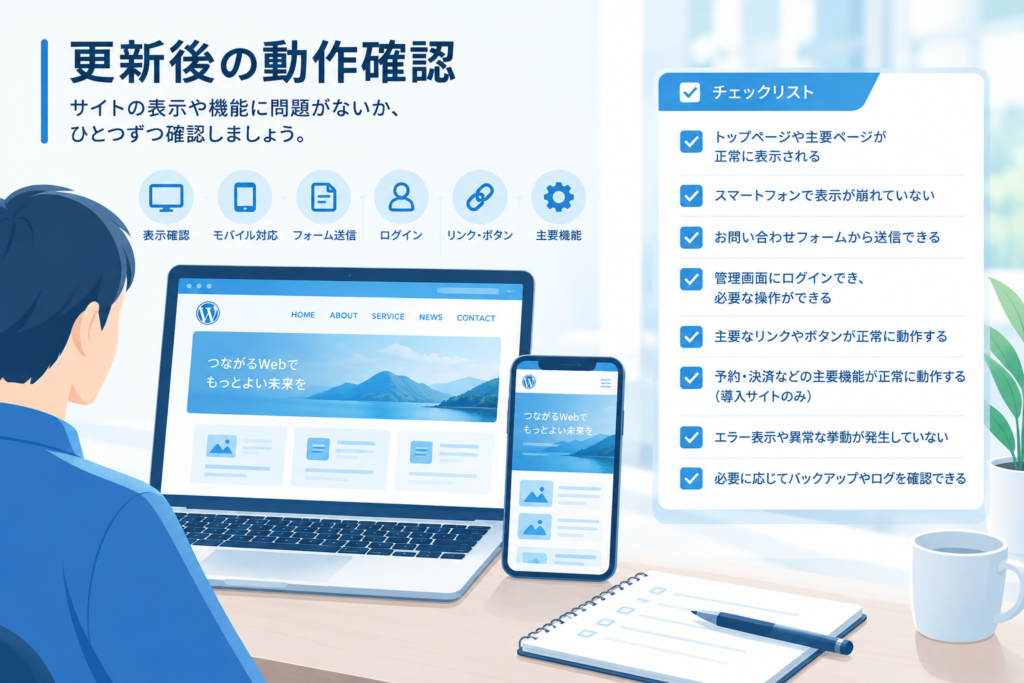
更新後に確認したいチェックリスト
WordPressの更新後は、次の項目を確認しましょう。サイトの構成に合わせて、必要な項目を追加してください。
- トップページや主要ページが正常に表示される
- スマートフォンで表示が崩れていない
- お問い合わせフォームから送信できる
- 管理画面にログインでき、必要な操作ができる
- 主要なリンクやボタンが正常に動作する
- 予約・決済などの主要機能が正常に動作する(導入サイトのみ)
- 画像や動画などのコンテンツが正しく表示される
- エラー表示や異常な挙動が発生していない
- 必要に応じてエラーログやバックアップの状態を確認できる
- 更新後のバージョンと作業日時を記録した
特に、問い合わせフォームや決済機能は、画面が表示されるだけでは正常に動作していると判断できません。可能な範囲で、送信結果や処理の完了まで確認してください。
また、更新前から問題があった箇所と、更新後に発生した問題を区別できるよう、更新前のサイトの状態も把握しておくと役立ちます。
WordPressの更新に失敗した場合の対処法
更新後に画面が真っ白になる、エラーが表示される、管理画面に入れなくなるといった問題が起きる場合があります。
このようなときは、慌ててファイルやデータベースを変更するのではなく、状況を確認しながら原因を切り分けましょう。
まずはエラーの状況を確認する
最初に、どのような問題が発生しているのかを確認します。
- サイト全体が表示されないのか
- 特定のページだけ表示されないのか
- 管理画面にはログインできるのか
- 特定のプラグインの機能だけが動作しないのか
- 更新処理が完了していないのか
エラーメッセージが表示されている場合は、内容と発生時刻を記録します。サーバーのエラーログなどを確認できる場合は、更新時刻と照らし合わせて調査します。
ただし、ログには個人情報や認証情報などが含まれる可能性があります。共有する場合は、機密情報を適切に取り扱ってください。
安易にファイルやデータベースを変更しない
不具合が起きたときに、原因が分からないままファイルを削除したり、データベースを直接変更したりすると、状況が悪化する可能性があります。
特に、本番サイトのデータベースには、投稿や問い合わせ、注文などの重要な情報が保存されている場合があります。
原因が特定できていない段階では、変更を重ねず、現在の状態を記録してから対応を検討しましょう。
バックアップや検証環境を活用する
更新前のバックアップがあれば、復旧の選択肢を確保できます。
ただし、バックアップへ戻す場合も、単純に古い状態へ戻せばよいとは限りません。更新後に追加された投稿や問い合わせ、注文などのデータが失われる可能性があるためです。
また、問題が発生した更新を検証環境で再現できれば、原因を調査しやすくなります。
復旧作業に不安がある場合や、事業に影響する障害が発生している場合は、早めに制作会社や保守担当者へ相談しましょう。
自社で更新する?保守会社に依頼する?
WordPressの更新は、自社で行う方法と、外部の制作会社や保守会社へ依頼する方法があります。サイトの規模や機能、社内の担当者が持つ知識によって、適切な方法は異なります。
自社での更新に向いているケース
比較的シンプルなサイトで、更新手順やバックアップ、復旧方法を理解している場合は、自社で更新を進められることがあります。
例えば、次のような条件がそろっているケースです。
- サイトの構成を把握している
- 更新前のバックアップを取得できる
- 更新後の動作確認を行える
- 不具合発生時の対応方法が決まっている
- 作業に必要な時間と担当者を確保できる
自社で更新する場合も、作業日時や更新内容、確認結果を記録し、担当者が変わっても管理できる体制を整えておきましょう。
専門家への相談が望ましいケース
次のようなサイトでは、制作会社や保守会社への相談を検討しましょう。
- 更新方法や復旧手順が分からない
- 独自にカスタマイズした機能が多い
- 予約や決済など、停止すると事業への影響が大きい機能がある
- 更新後の不具合を自社で調査できない
- 長期間更新しておらず、複数の変更をまとめて行う必要がある
専門家に相談することで、サイトの構成に応じた更新計画や検証方法、復旧手順を整理しやすくなります。
保守を依頼する場合に確認したいこと
WordPressの保守を外部に依頼する場合は、更新作業が含まれているかだけでなく、どこまで対応してもらえるのかを確認することが大切です。
例えば、次の項目を確認しましょう。
- WordPress本体・プラグイン・テーマの更新
- 更新前のバックアップ取得
- 更新後の表示や機能の確認
- 不具合発生時の調査と復旧対応
- バックアップの保存期間と復元方法
- セキュリティ上の異常を確認する仕組み
- 緊急時の連絡方法と対応範囲
契約によって対応範囲は異なります。更新作業だけでなく、バックアップや監視、障害発生時の復旧体制まで含めて検討しましょう。
まとめ|WordPressの更新は準備と確認をセットで考える
WordPressのセキュリティ更新は、Webサイトを安全に運用するための重要な取り組みです。更新を長期間放置すると、修正済みの脆弱性が残り、リスクが高まる可能性があります。
一方で、更新によってプラグインやテーマとの互換性に問題が生じる場合もあるため、準備をせずに作業を進めることは避けましょう。
安全に更新するために、次のポイントを押さえてください。
- WordPress本体・プラグイン・テーマの更新状況を確認する
- 公式のリリース情報や互換性の情報を確認する
- ファイルとデータベースのバックアップを取得する
- 必要に応じて検証環境で動作を確認する
- 更新後に表示や主要機能をテストする
- 不具合が発生した場合に備え、復旧方法を把握しておく
すべての作業を自社で行う必要はありません。更新や復旧に不安がある場合は、制作会社や保守担当者に相談することも選択肢のひとつです。
Webサイトは、公開したあとも継続的な管理が必要です。自社の体制に合った更新ルールを整え、無理なく安全な運用を続けていきましょう。
North River